Если вы пользуетесь VPN на iPhone, то наверняка уже столкнулись с новой головной болью. С середины апреля 2026 года российские приложения массово перестали работать при включённом VPN. Банки, маркетплейсы, операторы связи, «Госуслуги» — всё это теперь требует отключения VPN. Приходится каждый раз лезть в приложение, выключать, делать дела, потом снова включать. Это бесит. Но есть способ переключать VPN одной кнопкой — без лишних приложений и копаний в настройках. Сейчас покажу, как это настроить.
VPN можно выключать в одно касание
Почему не работают приложения с VPN на iPhone
Давайте сначала разберёмся, что вообще произошло. В начале апреля 2026 года Минцифры провело совещания с крупнейшими российскими IT-компаниями — «Яндексом», VK, Ozon, Wildberries, «Авито» и другими. Компаниям настоятельно рекомендовали ограничить доступ к своим платформам для пользователей с включённым VPN. За отказ грозили исключением из «белых списков» — а это для бизнеса фактически катастрофа. Тем более, что большинство сервисов научились определять включенный VPN задолго до этого.
К 15 апреля большинство крупных сервисов выполнили требование. Теперь при входе в приложение МТС вы видите плашку «Включен VPN. Данные могут не отображаться». «Мегафон» просит отключить VPN, «Билайн» рекомендует то же самое. Аналогичная ситуация с маркетплейсами, банками и государственными сервисами.
❗ПОДПИШИСЬ НА НАШ ЧАТИК В ТЕЛЕГРАМЕ. ТАМ ТЕБЕ ОТВЕТЯТ НА ЛЮБЫЕ ВОПРОСЫ
В итоге жизнь с VPN на iPhone превратилась в постоянные качели: включил VPN — зашёл в YouTube, выключил — открыл Сбер или Wildberries. И так по кругу. Но это можно автоматизировать.
Кнопка для быстрого включения и отключения VPN на iPhone
На iPhone есть встроенное приложение «Команды». С его помощью можно создать быструю команду, которая будет включать и выключать VPN одним касанием. Вот как это сделать:
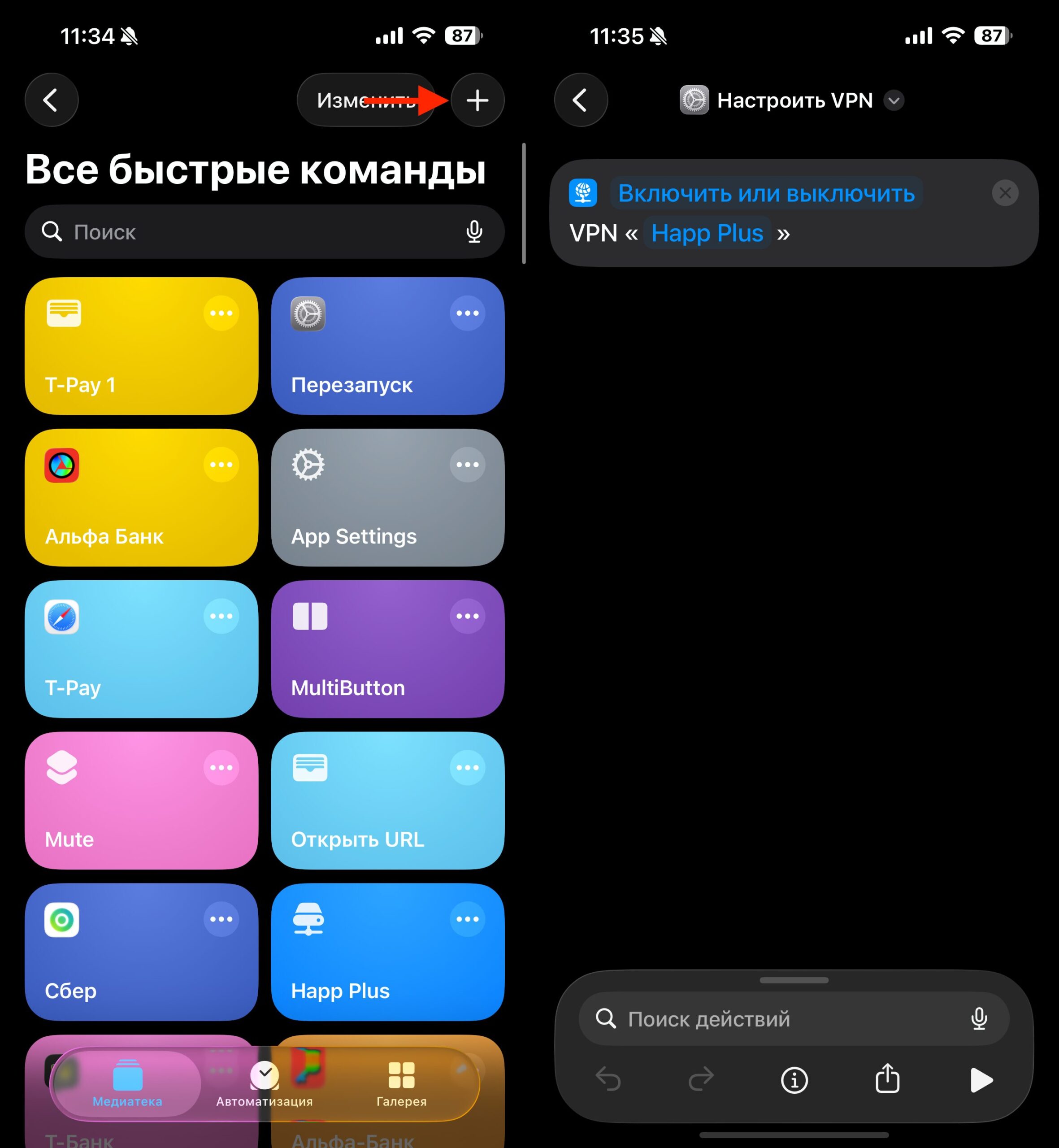
Команда будет состоять всего из одного действия
- Откройте приложение «Команды» на iPhone. Если вы его когда-то удалили — скачайте заново из App Store, оно бесплатное.
- Перейдите на вкладку «Быстрые команды» и нажмите «+» в правом верхнем углу.
- Нажмите «Добавить действие» и через поиск найдите «Настроить VPN».
- В появившемся действии вместо «Подключиться» выберите «Включить или выключить». Это важный момент — именно так команда будет работать как переключатель: нажали один раз — VPN включился, нажали ещё раз — выключился.
- Нажмите на полупрозрачную надпись «VPN» и выберите ваше VPN-приложение из списка. Тут отобразятся только те сервисы, которые поддерживают интеграцию с «Командами».
- Дайте команде понятное название — например, «Настроить VPN» — и нажмите «Готово».
Не забудьте подписаться на наш канал в Telegram.
Команда готова. Но сама по себе она лежит внутри приложения «Команды», и каждый раз туда заходить — не сильно удобнее, чем открывать VPN-клиент. Поэтому дальше настроим быстрый запуск.
Переключение VPN через кнопку действия
Если у вас iPhone 15 Pro, iPhone 16 или новее — у вас есть кнопка действия (Action Button). Это та самая боковая клавиша, которая заменила переключатель беззвучного режима. На неё можно повесить нашу команду:
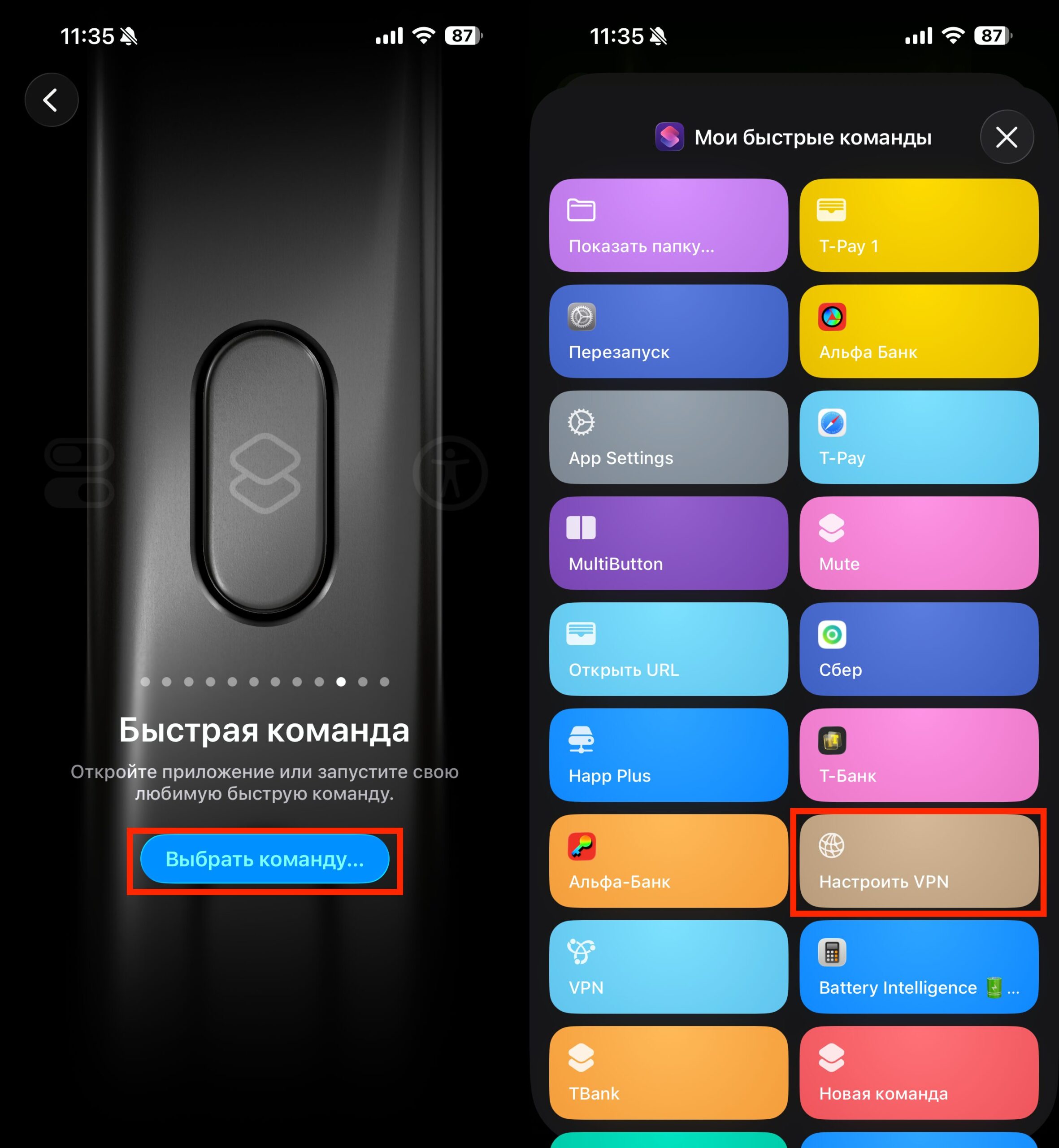
Простой способ переключать VPN на iPhone
- Откройте «Настройки» — «Кнопка действия».
- Пролистайте до варианта «Быстрая команда».
- Нажмите «Выбрать команду» и найдите созданную ранее команду «Настроить VPN».
ПОДПИШИСЬ НА НАШ КАНАЛ В MAX НА СЛУЧАЙ, ЕСЛИ ТЕЛЕГРАМ НЕ БУДЕТ РАБОТАТЬ
Всё. Теперь одно долгое нажатие на кнопку действия — и VPN переключается. Вы находитесь в любом приложении, на любом экране. Не нужно ничего открывать, сворачивать, искать. Зажали кнопку — VPN включился. Зажали ещё раз — выключился.
Быстро выключать VPN на iPhone без кнопки действия
Если у вас iPhone без кнопки действия — например, iPhone 14, iPhone 13 или старше — не переживайте. Есть несколько альтернативных способов быстро запускать команду.
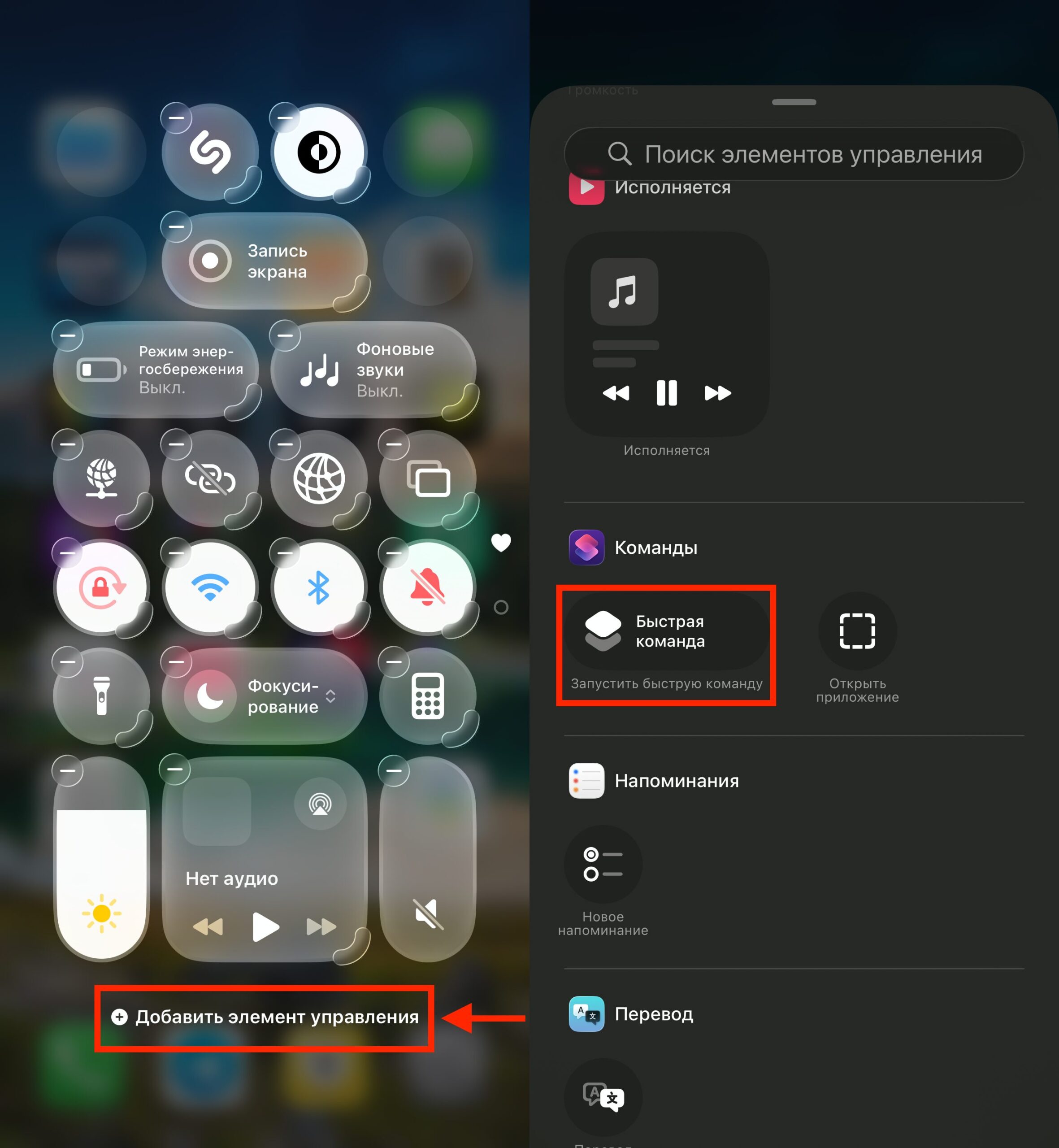
Можно добавить ярлык в пункт управления
Пункт управления. В iOS 18 можно добавить быструю команду прямо в Пункт управления. Для этого откройте Пункт управления, нажмите и удерживайте любой элемент, выберите «Добавить элемент управления» и найдите свою команду в разделе «Быстрые команды». Теперь переключение VPN будет доступно свайпом сверху — так же быстро, как включение фонарика.
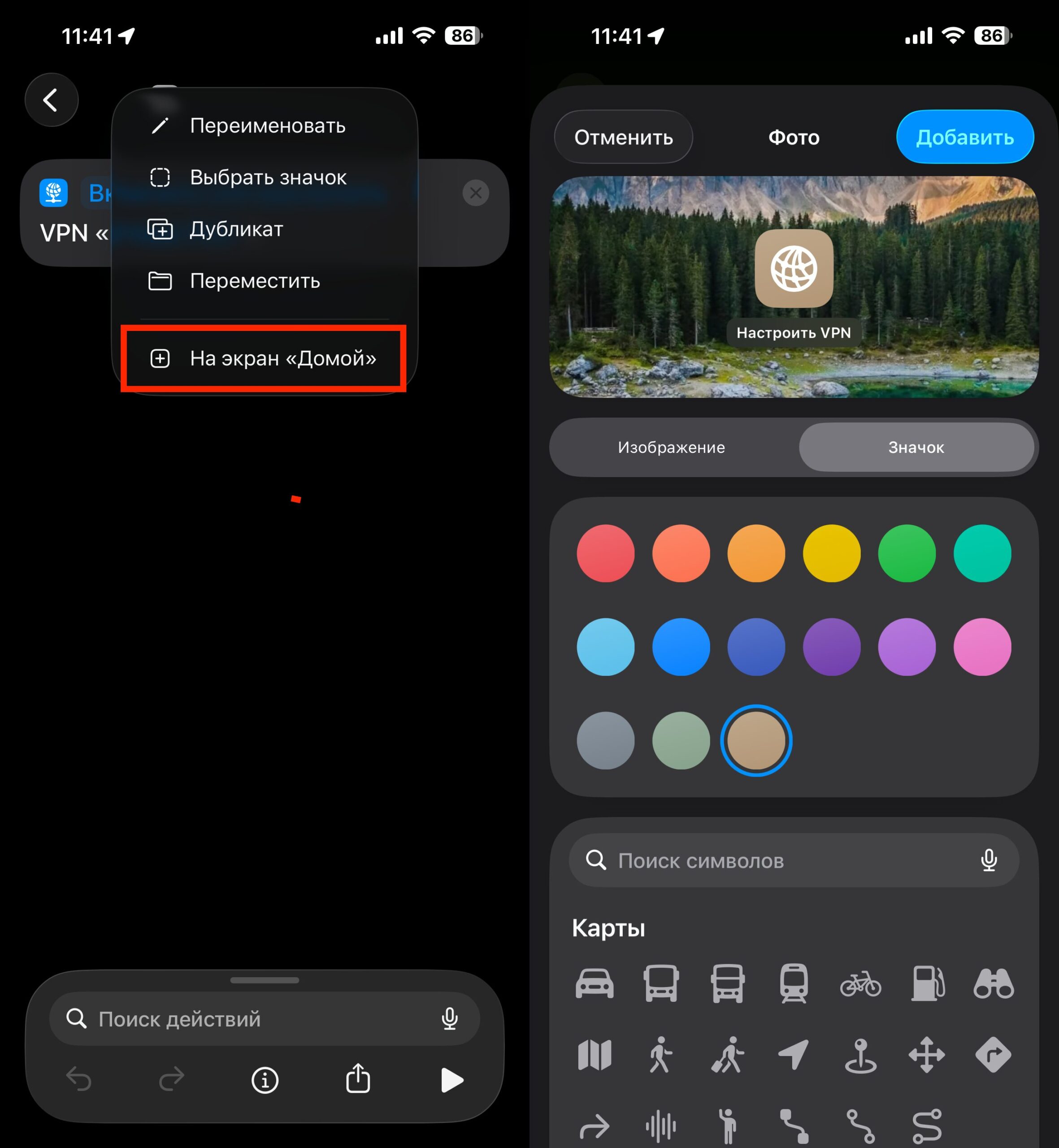
На рабочий стол
Ярлык на рабочем столе. Откройте созданную команду в приложении «Команды», нажмите на три точки, затем на иконку команды сверху и выберите «Добавить на экран «Домой»». На рабочем столе появится иконка — одно касание, и VPN переключится.
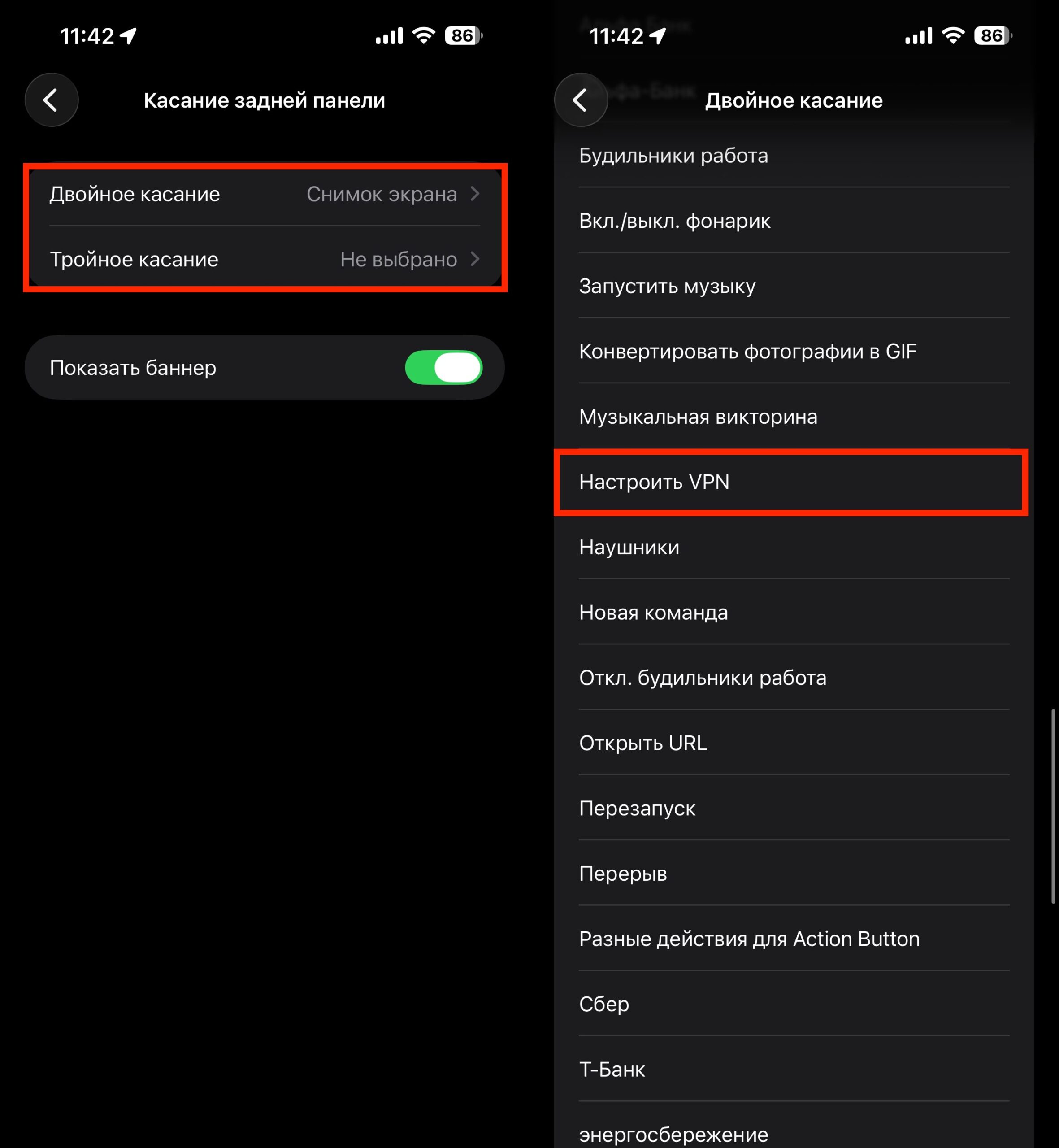
Или создать касание задней панели
Касание задней панели. Этот способ работает начиная с iPhone 8. Перейдите в «Настройки» — «Универсальный доступ» — «Касание» — «Касание задней панели». Назначьте двойное касание на включение VPN, а тройное — на выключение. Правда, для этого понадобится создать две отдельные команды: одну на подключение, другую на отключение.
Автоматическое выключение VPN для нужных приложений
Есть ещё один вариант — автоматизация. Можно сделать так, чтобы VPN сам выключался при запуске определённых приложений. Вот как это работает:
- В приложении «Команды» перейдите на вкладку «Автоматизация».
- Нажмите «+» и выберите «Приложение».
- Укажите приложения, для которых не нужен VPN — например, Wildberries, Ozon или Яндекс Маркет.
- Включите опцию «Открыто» и «Немедленный запуск».
- Выберите действие «Настроить VPN» — «Отключиться» и выберите ваш VPN-свервис.
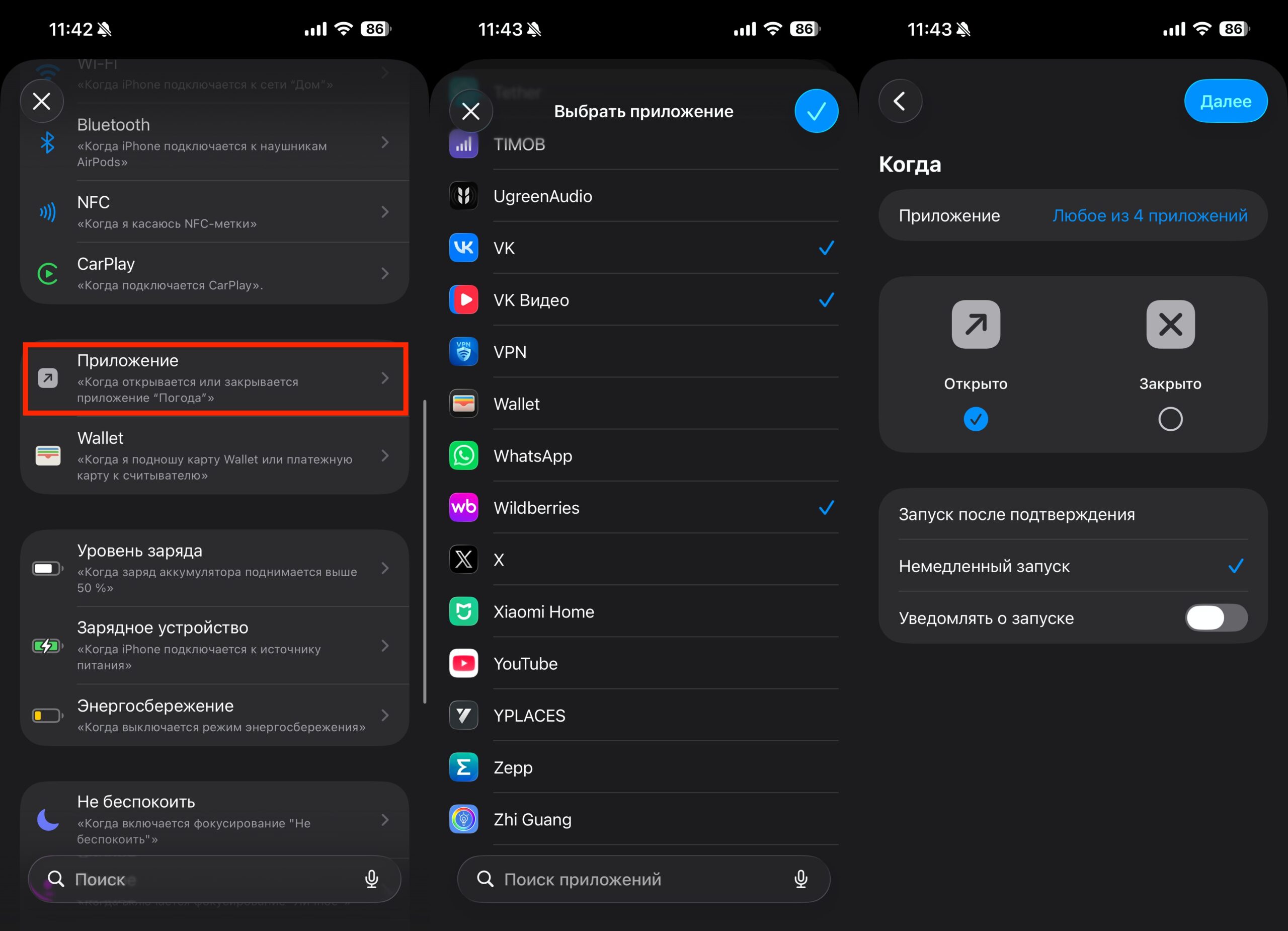
Отметьте все приложения, при запуске которых VPN будет отключаться
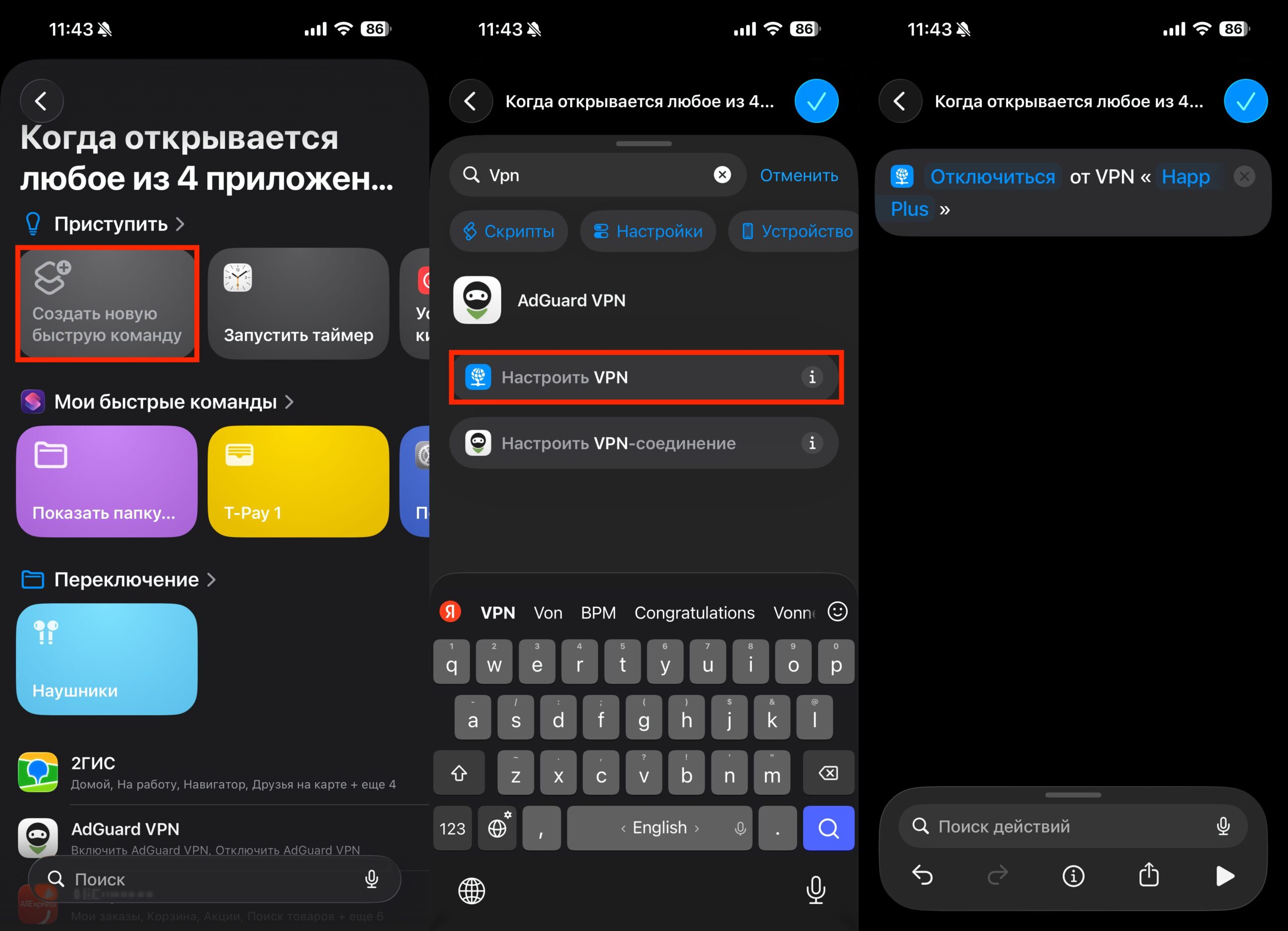
И создайте специальную команду для отключения VPN
При необходимости можно создать такую же автоматизацию, которая при запуске будет наоборот включать VPN. Теперь при открытии, скажем, Яндекс Маркета VPN включится сам, а когда вы свернёте приложение — отключится. Удобно, но есть нюанс: не все VPN-сервисы поддерживают работу с «Командами». Перед настройкой убедитесь, что ваш VPN-клиент появляется в списке доступных действий.
Какой способ отключения VPN на iPhone самый удобный
Если подвести итог — самый удобный вариант для владельцев iPhone 16 и iPhone 15 Pro — кнопка действия. Одно нажатие, никаких лишних экранов. Для более старых моделей отлично подойдёт Пункт управления или ярлык на рабочем столе. А автоматизация через «Команды» — идеальное решение для тех, кто чётко знает, каким приложениям нужен VPN, а каким — нет. Ну и не забывайте, что скорость интернета через VPN будет снижаться из-за нового закона.
Читайте также: Проблемы и отзывы об iOS 26.4.1: говорят, обновление окирпичивает iPhone
В любом случае все эти способы избавят вас от надоедливого цикла «открыть VPN-клиент — нажать кнопку — вернуться в приложение — повторить через пять минут». Настройка занимает пару минут, а экономит кучу нервов каждый день.