Google уже больше года подсовывает вам ответы нейросети прямо в поисковой выдаче. Называется это AI Overview — «Обзор от ИИ». Штука иногда полезная, но чаще раздражающая. Пока одни ждут умную Siri в iOS 27, другие мечтают избавиться хотя бы от ИИ в поиске. Рассказываем, как это сделать буквально двумя символами — на iPhone и на Mac.
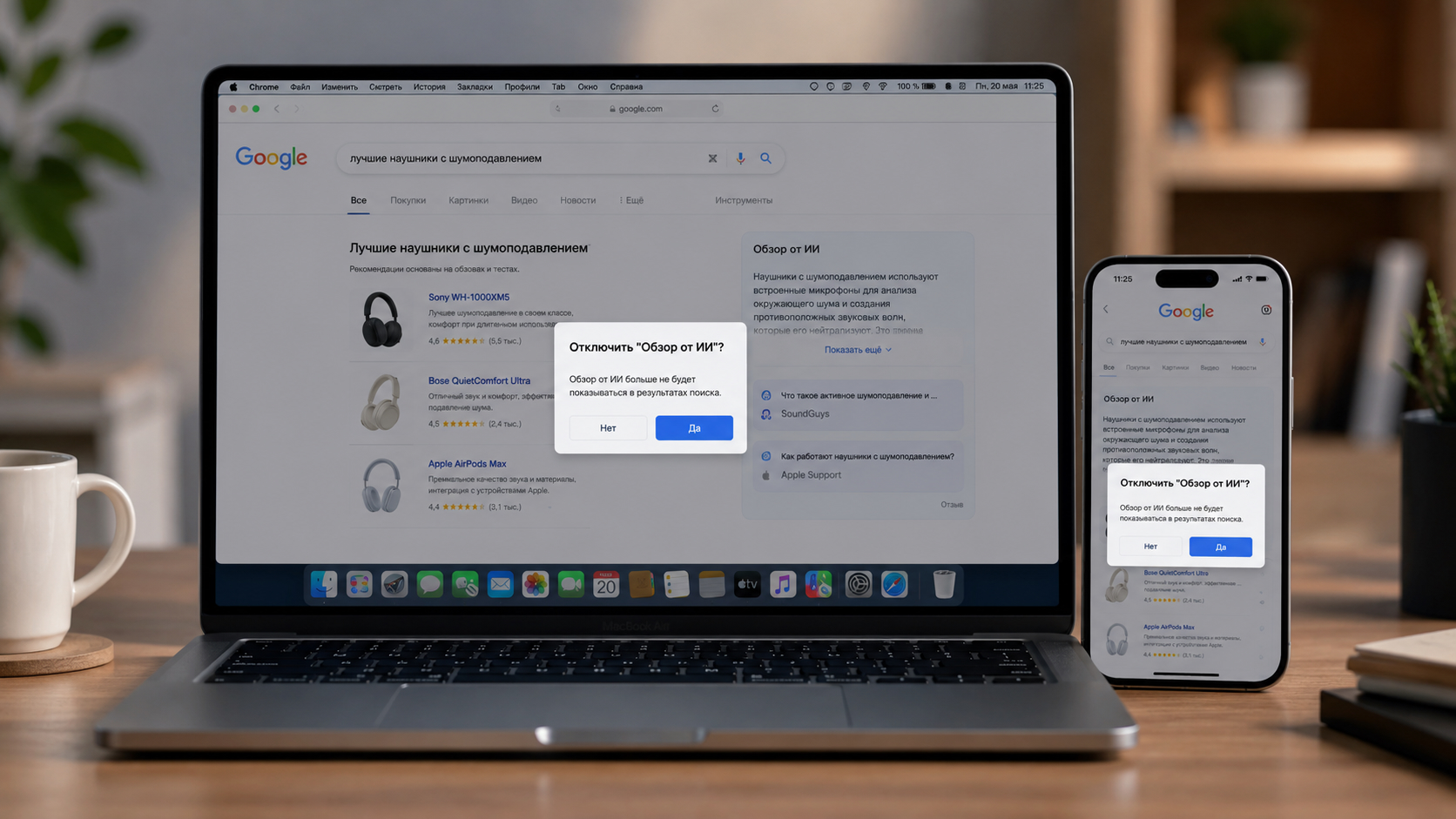
ИИ от Google в поисковой выдаче можно отключить
ПОДПИШИСЬ НА КАНАЛ "СУНДУК АЛИ-БАБЫ" В МАКС, ЧТОБЫ НЕ ПРОПУСКАТЬ САМЫЕ ТОПОВЫЕ ТОВАРЫ С ALIEXPRESS ПО ЛУЧШИМ ЦЕНАМ
Почему Google показывает ответы ИИ над обычными сайтами
Если вы хоть раз гуглили что-нибудь за последний год, то наверняка видели большой блок текста над привычными ссылками. Это и есть AI Overview — краткая сводка, которую генерирует нейросеть Google на основе найденных страниц. Компания запустила эту функцию в мае 2024 года в США, а потом распространила на сотню с лишним стран.
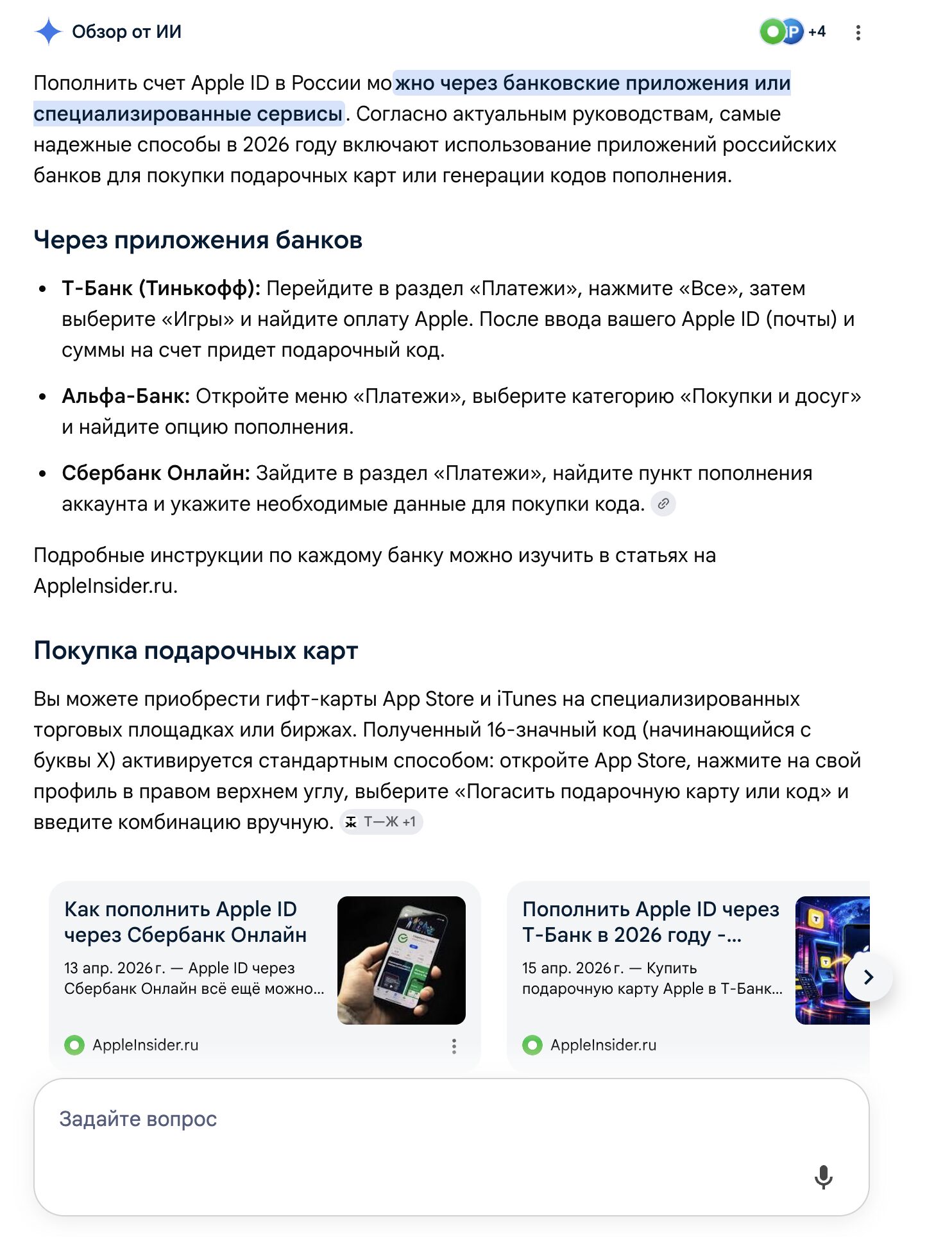
Можно увидеть всю нужную информацию, но далеко не всем это нравится
Идея понятна: вместо того чтобы открывать десять вкладок, вы получаете готовый ответ прямо на странице поиска. Звучит удобно. На практике — не всегда. Нейросеть регулярно ошибается, путает факты и выдаёт откровенную чушь с уверенным видом. Особенно это заметно в узких темах, где данных мало. А ещё AI Overview занимает половину экрана на iPhone, и до нормальных результатов приходится долго скроллить.
Самое обидное — Google не предусмотрела официальной кнопки для отключения. Компания считает эту функцию такой же базовой, как избранные фрагменты. Но обходные пути существуют, и они на удивление простые. Кстати, если вас интересует, что нового будет в Safari и других приложениях, почитайте про изменения в iOS 27.
Как убрать «Обзор от ИИ» из Google
Самый быстрый способ — добавить -ai в конец поискового запроса. Да, это буквально знак минуса и две буквы. Например, вместо «лучший чехол для iPhone 17» пишете «лучший чехол для iPhone 17 -ai».
Работает это благодаря стандартному оператору исключения Google. Знак минуса перед словом говорит поисковику: убери из выдачи всё, что содержит это слово. Побочный эффект — нейросеть тоже отключается, потому что AI Overview не может сгенерировать обзор для запроса, который явно исключает ИИ-контент.
Для русскоязычных запросов можно использовать -ии — работает по тому же принципу. Если ищете «как настроить Apple Watch -ии», блок с нейросетевой сводкой просто не появится.
Минус этого способа очевиден: параметр нужно вводить каждый раз вручную. Забыли дописать — снова получили портянку от ИИ. Для разовых запросов — идеально. Для постоянного использования придётся выработать привычку. Хотите узнать больше полезных советов для Apple? Подписывайтесь на наш канал в Telegram и канал в МАКС.
Поиск в Google на iPhone без ответов ИИ
На iPhone всё делается прямо в строке поиска — неважно, используете вы Safari, Chrome или любой другой браузер. Никаких настроек менять не нужно.
Откройте браузер и зайдите на google.com. Введите нужный запрос и допишите в конце -ai. Между последним словом и минусом обязательно поставьте пробел. Например: «лучшие наушники для бега -ai». Нажмите «Найти» — и получите чистую выдачу без нейросетевой портянки сверху.

Как видите, «Обзор от ИИ» сразу отключается
Если вы ищете на русском языке, то вместо -ai можно написать -ии. Принцип тот же: «как перенести данные с Android на iPhone -ии». Блок AI Overview просто не появится, и вы сразу увидите привычные ссылки на сайты.
Работает это и в поисковой строке Safari, и в адресной строке Chrome, и даже в виджете Google на рабочем столе. Главное — не забыть пробел перед минусом. Если написать слитно, Google воспримет это как часть слова, и трюк не сработает.
На практике привыкаешь за пару дней. Пальцы сами начинают дописывать эти два символа в конце запроса. Особенно быстро привычка формируется после того, как в очередной раз увидишь нейросетевую сводку с сомнительными «экспертными» советами, собранными с Reddit.
Кстати, -ai и -ии можно комбинировать в одном запросе. Если вы пишете на смеси русского и английского — например, ищете обзор какого-нибудь гаджета — добавьте оба параметра: «обзор iPhone 17 Pro -ai -ии». Так вы гарантированно отсечёте ИИ-блок независимо от языка выдачи.
Поиск в Google на Mac без ответов нейросети
На Mac процесс абсолютно такой же — дописываете -ai или -ии в конец запроса. Работает в любом браузере: Safari, Chrome, Firefox, Arc — без разницы. Зашли в Google, набрали запрос, добавили два символа, получили нормальную выдачу.
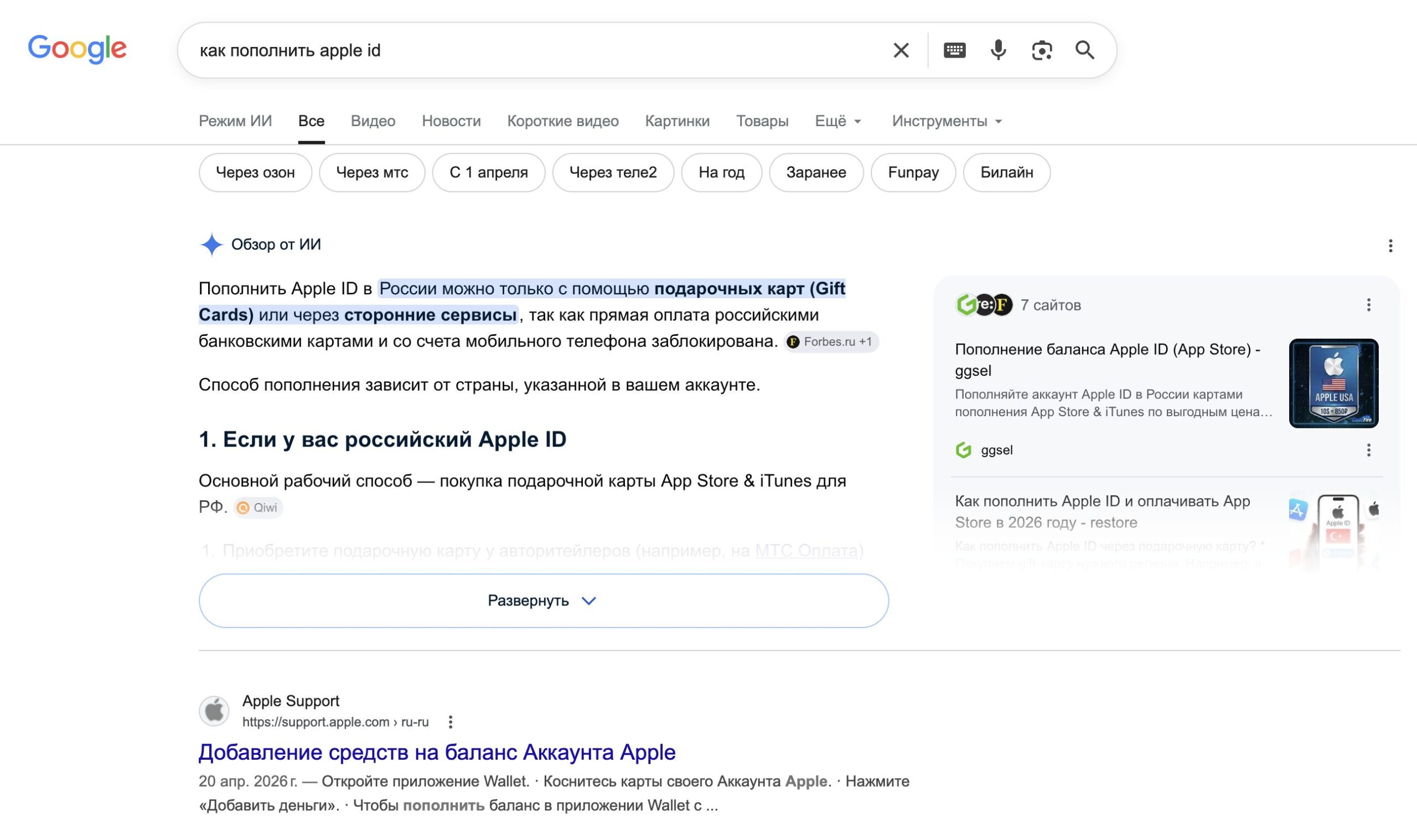
Вот так выглядит поиск на Маке без дополнительных символов
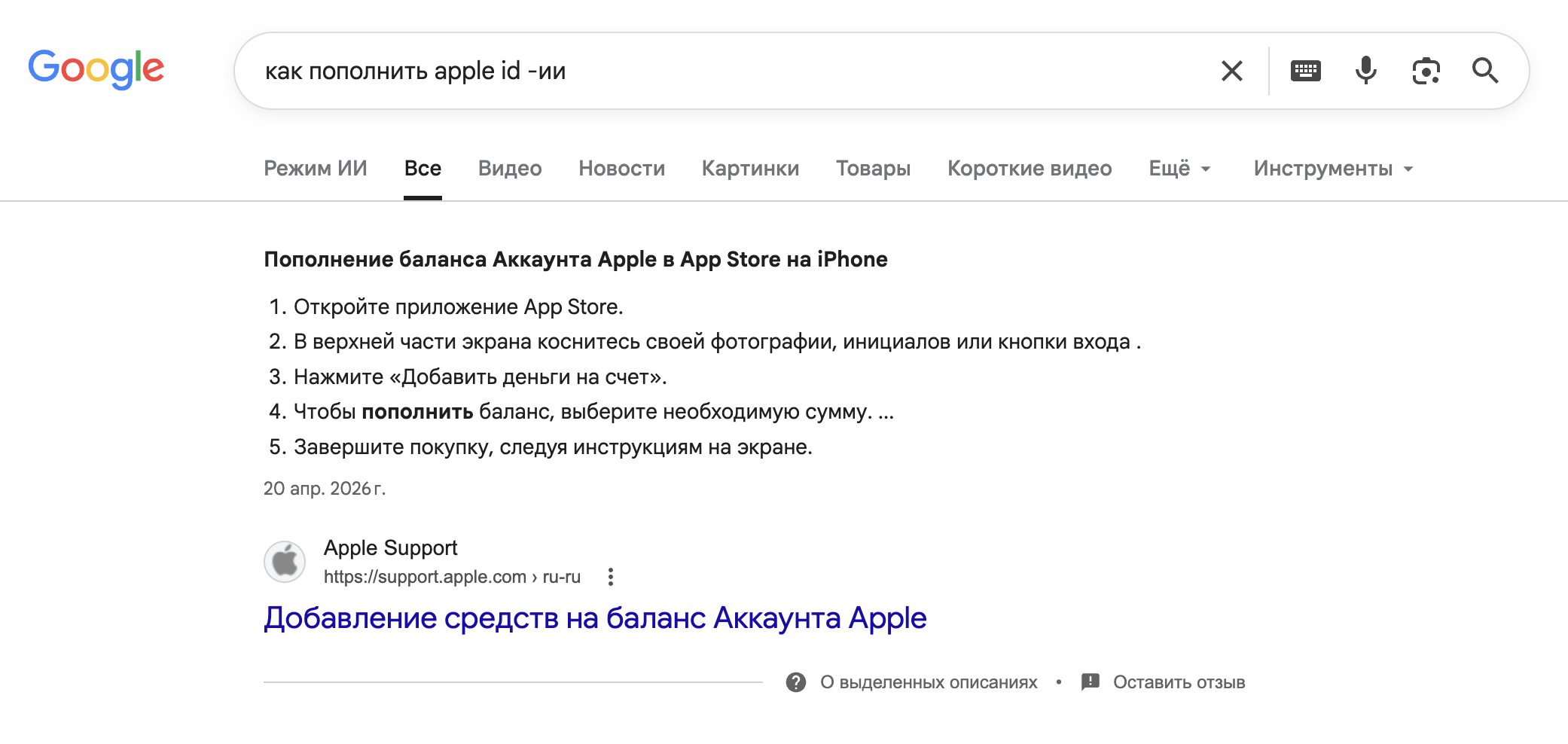
А вот так легко убирается «Обзор от ИИ»
Рекомендую еще настроить автозамену текста в macOS. Вы можете придумать парочку каких-нибудь легко вводимых символов, которые будут заменяться на нужное сочетание.
Откройте «Системные настройки» — «Клавиатура» — «Замена текста». Нажмите «+» и создайте новую замену. В поле «Заменить» введите, например, ==, а в поле «Заменить на» пропишите «-ии».
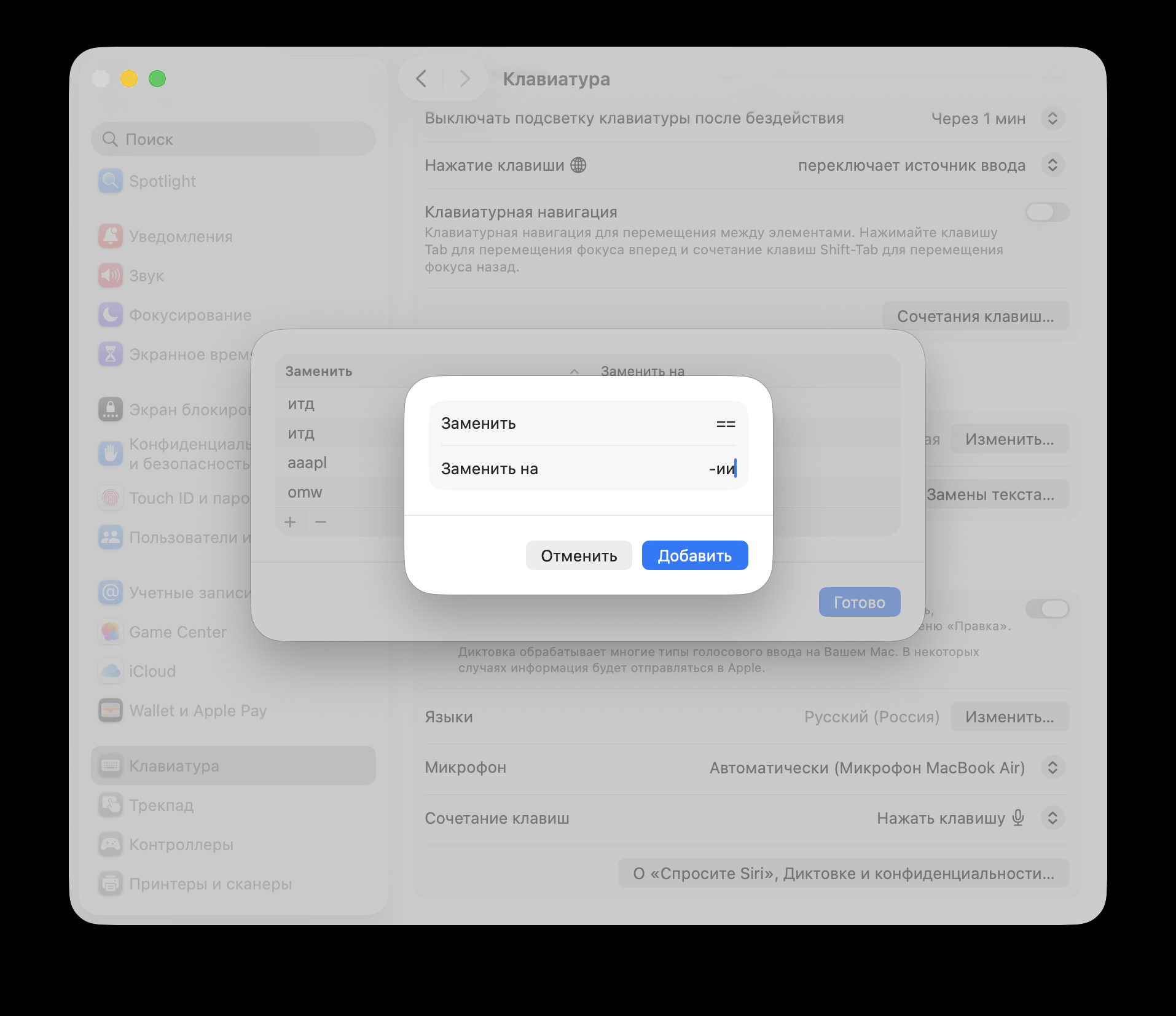
При желании добавьте автозамену
Это мелочь, но на длинной дистанции экономит время. Особенно если вы гуглите десятки раз в день и каждый раз видеть блок с нейросетевым пересказом уже порядком надоело. А если тема ИИ и безопасности вам в целом интересна, посмотрите, как ИИ взломал защиту Mac на M5 — впечатляющая история.
Какие ограничения есть у отключения ИИ в Google
Способ рабочий и проверенный, но идеальным его не назовёшь. Есть несколько нюансов, о которых стоит знать.
- Во-первых, оператор -ai исключает из выдачи страницы, где встречается слово «AI». Если вы ищете что-то связанное с искусственным интеллектом — например, «лучшие AI-инструменты для дизайнеров» — этот трюк отфильтрует часть релевантных результатов. В таких случаях от параметра лучше отказаться.
- Во-вторых, способ не запоминается. Каждый новый запрос требует ручного ввода. Забыли — снова получили обзор от ИИ. Для кого-то это не проблема, для кого-то — раздражающая рутина. Автозамена на Mac немного сглаживает этот момент.
- В-третьих, это неофициальный метод. Google в любой момент может изменить логику работы оператора минуса или сделать так, чтобы AI Overview появлялся даже при наличии -ai в запросе. Пока что метод работает стабильно уже больше года, но гарантий на будущее никто не даёт.
И всё-таки это самый простой способ из существующих. Два символа — и всё. Никаких расширений, никаких танцев с настройками. Просто добавляете -ai или -ии в конец запроса и получаете тот самый Google, к которому вы привыкли. С обычными синими ссылками и без нейросетевого мусора, который нередко вводит в заблуждение больше, чем помогает. Не смогли разобраться или хотите обсудить способ? Пишите в наш чат в Telegram или МАКС — там всегда помогут.