Много лет я выдергивал внешний диск из своего Mac без всякого извлечения. Скопировал файлы, дернул кабель, пошел дальше. И вроде бы ничего страшного не происходило: диск подключался снова, файлы были на месте, жизнь продолжалась. А потом я один раз поймал битую папку с фотографиями и полез разбираться, зачем macOS вообще просит извлекать накопитель и что стоит за этим предупреждением. Оказалось, что моя привычка была лотереей, просто я долго вытягивал счастливые билеты. Недавно я рассказывал, почему не планирую обновлять MacBook Air на macOS 27, а сегодня разберем тему проще и полезнее: что реально происходит, когда внешний диск выдергивают на горячую, и почему так лучше не делать.
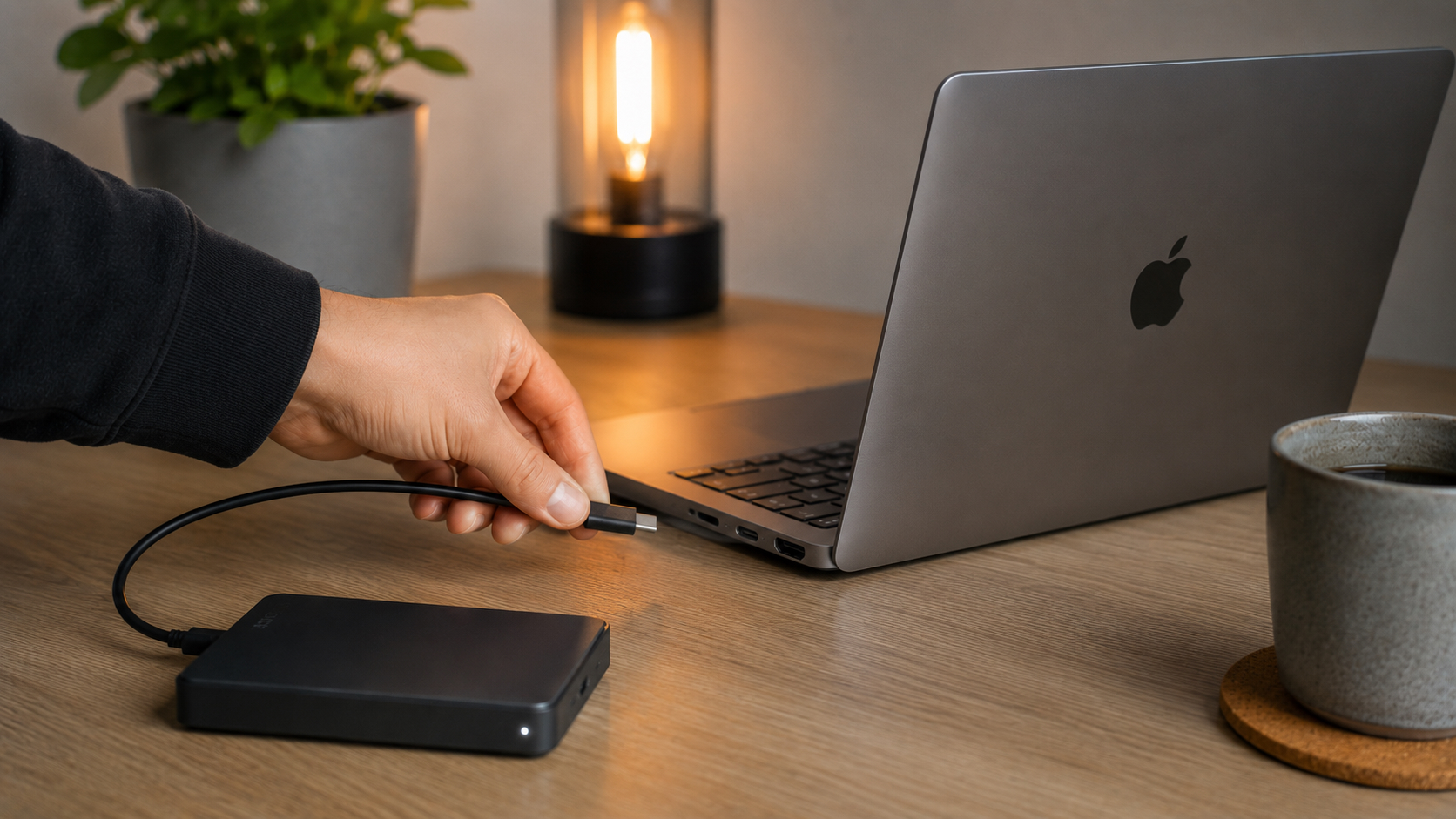
Не стоит просто выдергивать внешние диски из USB-разъемов компьютера
Зачем macOS вообще требует извлекать внешний диск
Начну с главного вопроса, который меня и зацепил. Компьютер видит быстрый внешний диск, копирование занимает секунды, откуда тут вообще риск? Ответ прячется в том, как система работает с записью. Когда вы перетаскиваете файлы на внешний диск, macOS не отправляет их на накопитель напрямую. Сначала данные складываются в оперативную память, а на диск уходят чуть позже, порциями и в удобный для системы момент. Это называется кеширование записи, и придумано оно ради скорости: вы уже занимаетесь своими делами, а реальная запись еще идет в фоне. Если вам важно, чтобы диск был быстрым и надежным, стоит заранее разобраться, как выбрать внешний диск, но даже лучший накопитель не спасет от резкого отключения посреди записи.
Вам кажется, что копирование завершено, но некоторые процессы все еще продолжаются
Вот здесь и кроется ловушка. Индикатор копирования дополз до конца, окно закрылось, а часть данных все еще живет в памяти и ждет своей очереди на запись. Для вас процесс выглядит завершенным. Для системы он не завершен. Дерните кабель именно в этот момент, и файл, который вроде бы уже скопировался, окажется недописанным. Само извлечение через Finder существует ровно для того, чтобы предупредить систему: я закончил, сбрось все из памяти на диск и только потом отпусти накопитель.
У самого диска внутри тоже есть буфер. Контроллер накопителя держит в собственной памяти таблицу, по которой понимает, где какие данные физически лежат в ячейках. При обычной работе эта таблица периодически сохраняется, но если питание пропадает в неподходящую секунду, пострадать может не один ваш файл, а вся служебная разметка диска. Поэтому резкое отключение опаснее, чем кажется: вы рискуете не отдельным документом, а структурой всего тома. Если хотите разбирать такие тонкости про технику Apple вместе с нами, подписывайтесь на наши каналы в Telegram и МАКС, там выходят свежие разборы и новости.
Когда данные реально можно потерять, а когда нет
Теперь честно про риски, без запугивания. В большинстве случаев, когда я выдергивал диск, ничего не ломалось. Причина простая: и APFS, и старый HFS+ ведут журнал операций. Система записывает, что собирается сделать, потом делает, и по журналу может откатить или доделать прерванное действие. Именно журналирование годами прикрывало мою беспечность. Но журнал защищает файловую систему, а не конкретный файл, который писался в момент отключения. Особенно обидно бывает, если на внешнем диске у вас лежат не только фотографии, но и рабочие программы. Если вы решили установить приложение на внешний диск, помните, что оборванная запись библиотеки или базы данных программы лечится куда тяжелее, чем недокопированное фото.
Бывают ситуации, когда даже шкала прогресса не говорит о том, что диск можно отключать
Реальная потеря случается, когда совпадают два условия: диск в этот момент что-то писал, и запись не успела дойти до конца. Классика жанра — вы копируете большой архив, полоска прогресса врет, что все готово, вы дергаете кабель, а внутри архива теперь дыра. Второй частый сценарий — отключение во время работы Time Machine или пока система индексирует диск для поиска. Дешевые безымянные накопители переживают такое хуже фирменных, потому что экономят как раз на контроллере и буфере. Недорогие, но приличные внешние диски удобно ловить по акциям, а лучшие находки я собираю в канале «Сундук Али-Бабы» в МАКС.
А вот чего точно не стоит бояться, так это мгновенной гибели всех данных от одного выдергивания. Диск не превращается в кирпич от единственной ошибки. Загвоздка в другом: каждое такое отключение — это ставка. Один раз пронесет, второй, третий, а на десятый вы поймаете битый каталог и полдня будете гонять Дисковую утилиту с командой First Aid, надеясь, что она соберет том обратно.
Почему Mac ругается, хотя вы ничего не копировали
Отдельная загадка, которая долго меня раздражала. Ты вообще не трогал диск, ничего не копировал, а после выхода компьютера из сна на экран сыпется пачка уведомлений о том, что накопитель извлечен неправильно. Копирования не было, а система жалуется. Разгадка в том, что диск почти никогда не простаивает по-настоящему. macOS постоянно обращается к нему сама: индексирует содержимое для Spotlight, проверяет по расписанию Time Machine, подтягивает эскизы в Фото, синхронизирует облачные папки. Сюда же добавьте программы, которые вы сами повесили на подключение диска. Если вы настраивали автозапуск приложений при подключении, то часть из них в фоне продолжает лезть на накопитель, даже когда вам кажется, что все замерло. Это и есть фоновая активность системы, из-за которой диск считается занятым.
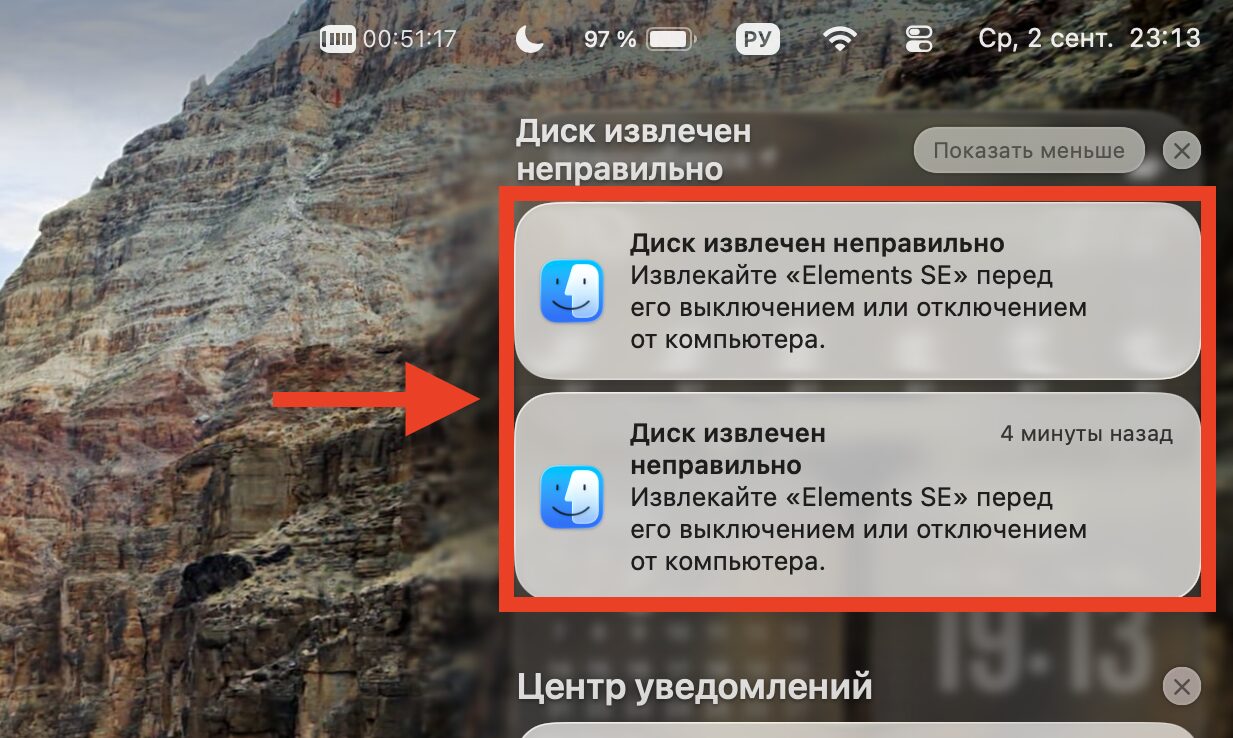
Вот такая ошибка появляется, если вы просто выдерните накопитель
Вторая причина еще прозаичнее — сон. Когда Mac или сам диск уходят в энергосбережение, накопитель может отключиться на уровне питания. Для системы это выглядит как внезапное исчезновение тома, то есть ровно то же самое, что и выдернутый кабель. Отсюда и предупреждение на пустом месте. После обновлений вроде Ventura, Sonoma и Sequoia такие ложные срабатывания стали встречаться заметно чаще, и это уже вопрос не к вашим рукам, а к самой macOS. Если у вас сыпется по десять таких уведомлений после каждого пробуждения и непонятно, что крутить в настройках, загляните в наш чат в Telegram или МАКС, подскажем, что помогает именно в вашем случае.
Лечится это в основном через настройки энергосбережения: запретить дискам засыпать и не давать компьютеру автоматически уходить в сон при подключенном накопителе. Помогает не всегда и не всем, потому что часть случаев — именно баги системы, а не ваша ошибка. Но одно понимание уже снимает половину тревоги: если диск в момент отключения ничего не писал, шумное уведомление обычно ничем не грозит вашим файлам.
Как отключать внешний диск, чтобы ничего не сломать
Перейдем к простому — что я теперь делаю сам вместо того, чтобы дергать кабель на автомате. Правило одно: сначала извлечь, потом отключать. Способов извлечь накопитель несколько, все занимают пару секунд:
- Нажмите на диск в Finder и используйте сочетание Command + E.
- Щелкните по диску правой кнопкой мыши и нажмите «Извлечь [название диска]».
- Или нажмите на стрелку извлечения рядом с именем диска в боковой панели Finder.
- Дождитесь, пока диск пропадет с рабочего стола и из бокового меню. Только после этого вынимайте кабель.
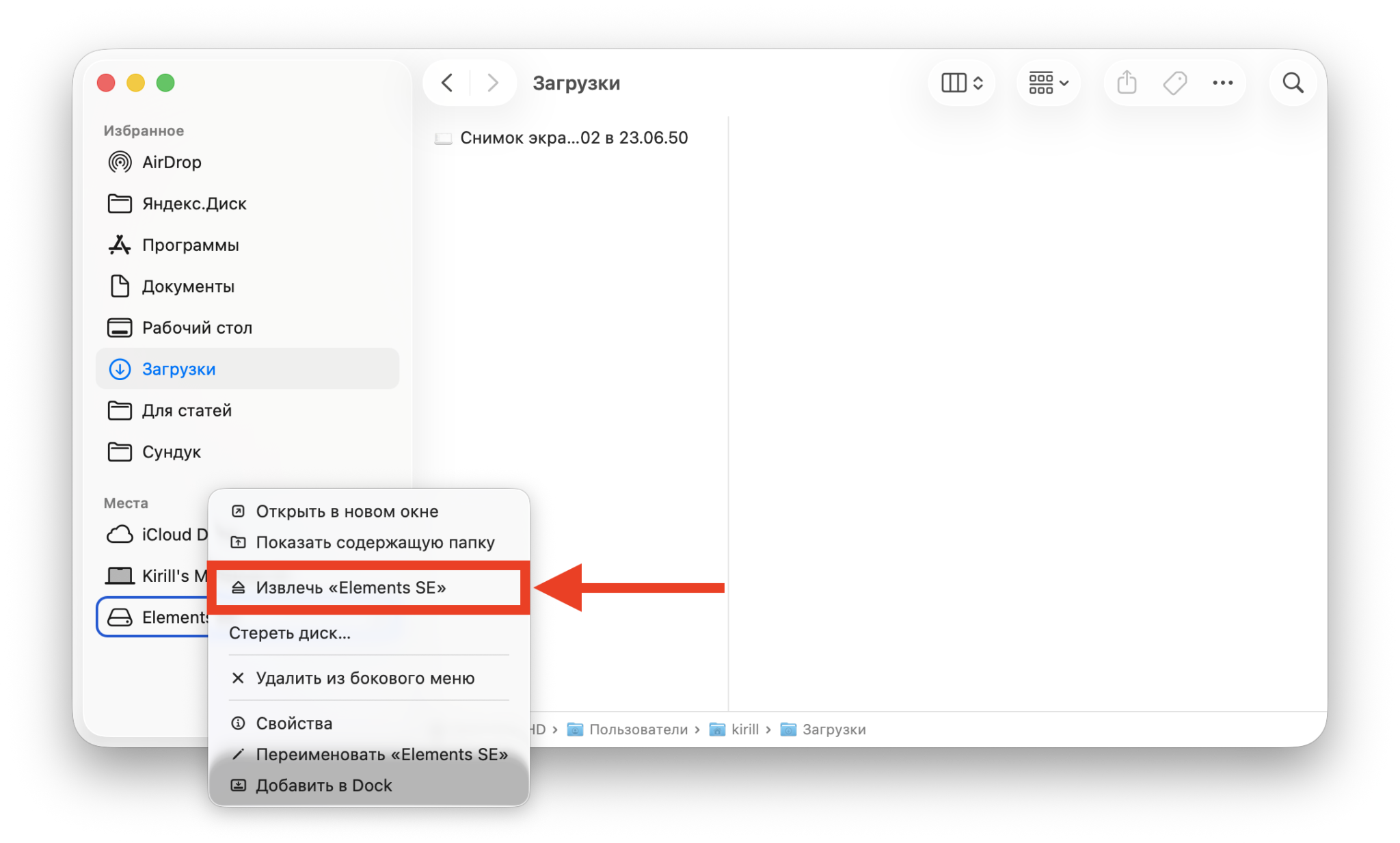
Первый быстрый способ извлечь внешний диск
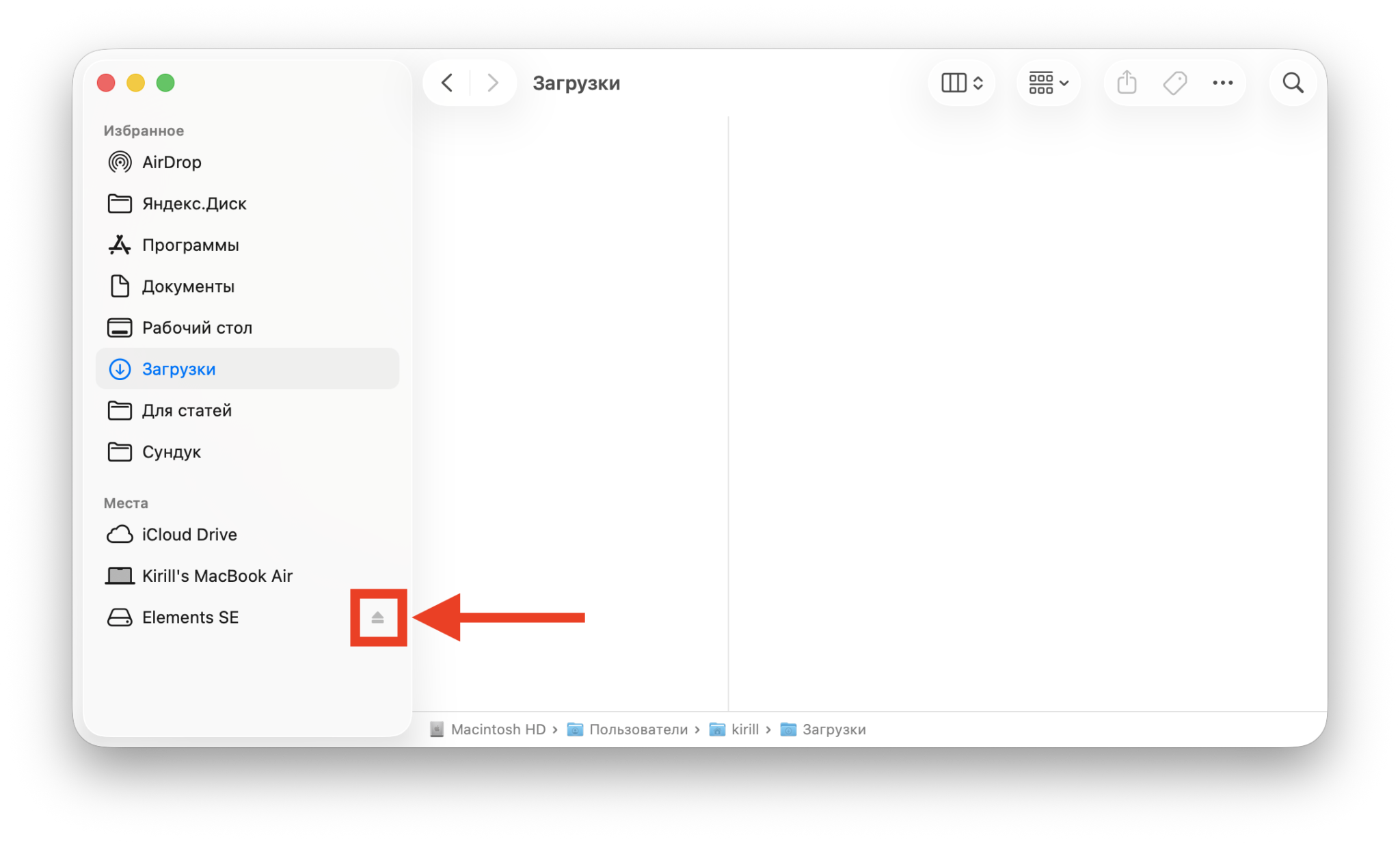
Второй способ быстро извлечь диск. Пожалуй, самый быстрый
Еще пара привычек, которые сильно снижают риск. Извлекайте диск до того, как закрыть крышку MacBook или отправить компьютер в сон, а не после. Если постоянно возитесь с внешним накопителем, есть смысл поставить утилиту, которая извлекает все диски одним нажатием перед сном. И да, я в целом стал аккуратнее относиться к порядку на экране — недавно, кстати, нашел бесплатное приложение для расстановки окон, которое заодно приучило меня наводить порядок и в подключенных дисках.
Звучит как лишняя морока, но на деле это две секунды, которые экономят потом полдня на восстановлении. Журналирование и APFS правда вытаскивали меня годами, вот только надеяться на них каждый раз — все равно что переходить дорогу на красный, потому что до сих пор везло. Диск, который вы спокойно извлекли, гарантированно отдал все данные из памяти и отключился с чистой совестью. Диск, выдернутый на горячую, каждый раз играет с вами в рулетку. Я в эту рулетку наигрался и теперь трачу лишние две секунды. Чего и вам советую.