Обновление iOS — процесс обычно простой и безболезненный. Но иногда что-то идёт не так: полоса загрузки замирает, экран гаснет, а iPhone отказывается подавать признаки жизни. Недавно с этим столкнулись владельцы iPhone при установке iOS 26.4.1 — но проблема на самом деле универсальная и может возникнуть на любой версии. Рассказываем, как вытащить смартфон из этого состояния и не потерять данные.
Обновление может зависнуть, и от этого не застрахован никто
Почему iPhone зависает при обновлении
Причин может быть несколько. Чаще всего обновление зависает из-за нехватки свободного места на устройстве — системе банально некуда распаковать файлы прошивки. Приходится даже прибегать к лайфхакам по очистке памяти iPhone. Второй популярный сценарий — нестабильное интернет-соединение, из-за которого скачанный файл оказывается повреждённым. Реже виноваты программные сбои самой iOS или даже аппаратные проблемы с накопителем.
ПОДПИШИСЬ НА "СУНДУК АЛИ-БАБЫ" В ТЕЛЕГРАМ, ЧТОБЫ УЗНАВАТЬ О СКИДКАХ САМЫМ ПЕРВЫМ
Отдельная история — когда iPhone завис именно на яблоке с полосой прогресса. Это значит, что установка уже началась, но по какой-то причине не может завершиться. И просто ждать в таком случае бессмысленно: если прогресс не двигается 20–30 минут, пора действовать.
Принудительная перезагрузка iPhone после зависания
Не путайте с обычным выключением. Принудительная перезагрузка (Force Restart) — это аппаратный сброс, который не затрагивает данные. На всех iPhone начиная с iPhone 8 последовательность одинаковая:
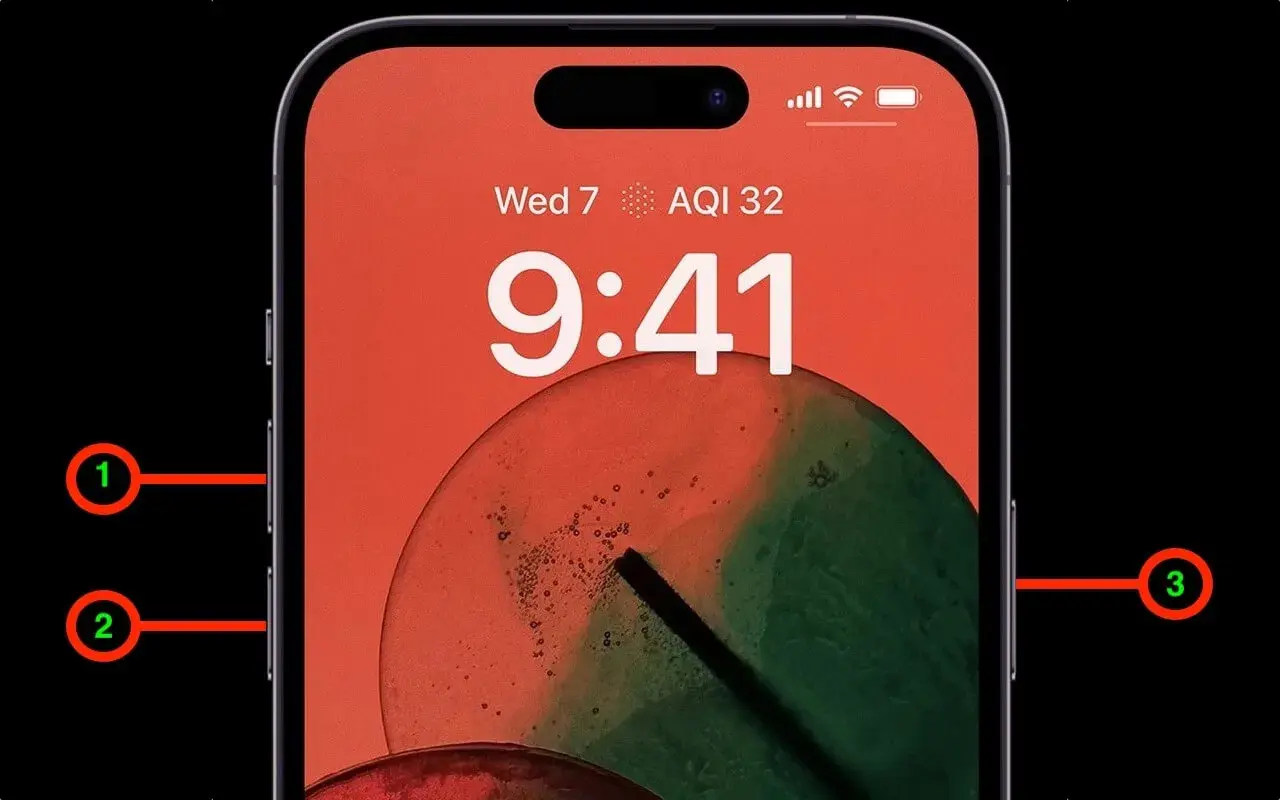
Начните с принудительной перезагрузки, она может решить вашу проблему
- Нажмите и быстро отпустите кнопку увеличения громкости
- Нажмите и быстро отпустите кнопку уменьшения громкости
- Зажмите боковую кнопку и держите, пока не появится логотип Apple
ПОДПИШИСЬ НА НАШ КАНАЛ В MAX, ЧТОБЫ ЧИТАТЬ НОВОСТИ, ЕСЛИ НЕ РАБОТАЕТ ТЕЛЕГА
Важно: кнопки нужно нажимать именно последовательно, а не одновременно. Если всё сделали правильно, iPhone перезагрузится. В большинстве случаев после этого система либо продолжит обновление, либо вернётся к предыдущей версии iOS.
Обновление iPhone через компьютер
Если принудительная перезагрузка не помогла и iPhone снова зависает, попробуйте обновить через компьютер. Для этого вам понадобится Mac или ПК на Windows.
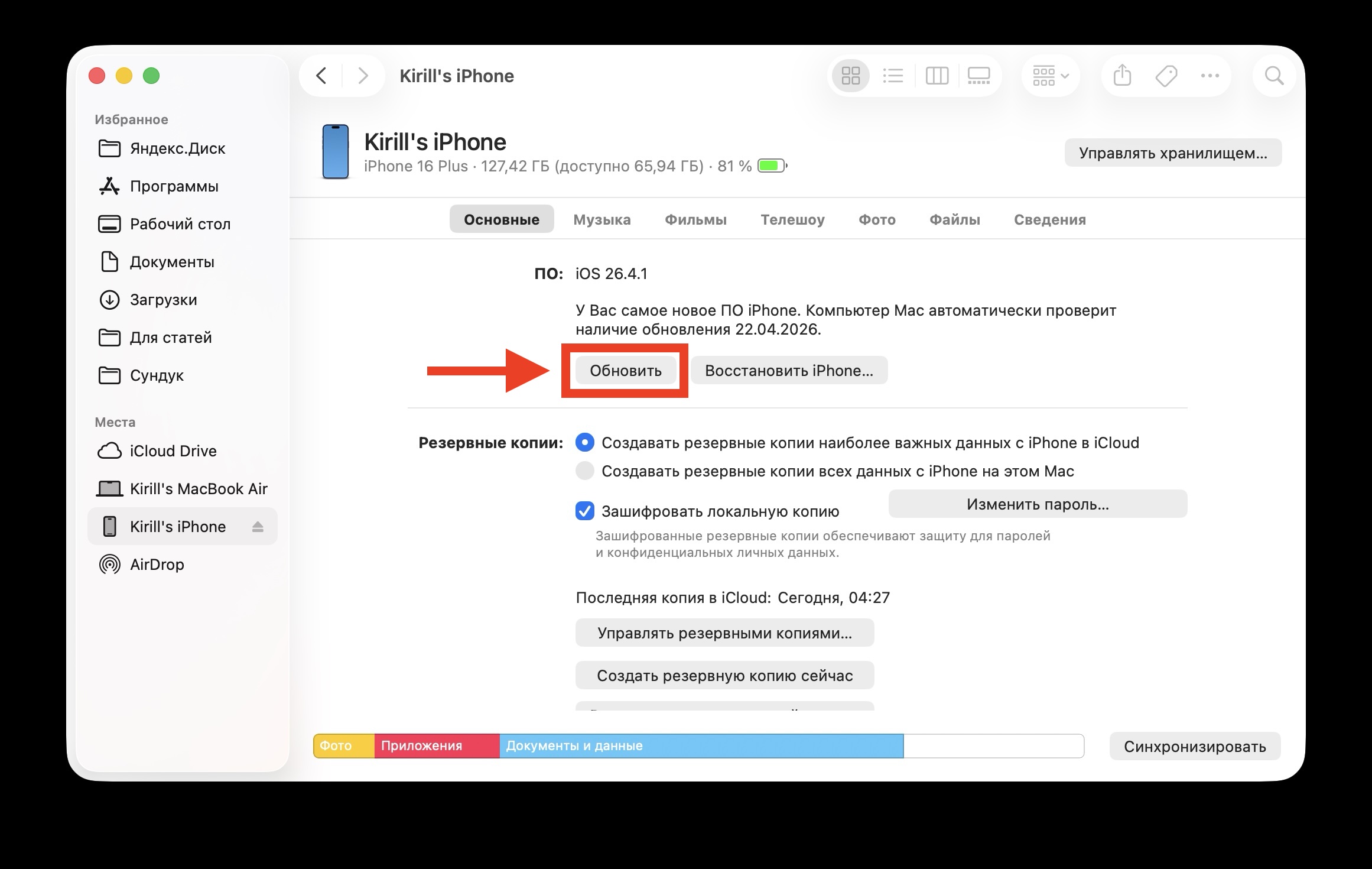
Возможно, что ситуация еще не так запущена и получится обновиться с компьютера
На Mac откройте Finder (в macOS Catalina и новее) или iTunes. На Windows — iTunes. Подключите iPhone кабелем к компьютеру. Если смартфон определяется, нажмите «Обновить». Компьютер скачает свежую прошивку и установит её, при этом ваши данные сохранятся.
Не забудьте подписаться на наш канал в Telegram.
Этот способ хорош тем, что файл прошивки скачивается на компьютер с быстрым и стабильным интернетом, а не по Wi-Fi. Это снижает вероятность повреждения файла.
iPhone в режиме восстановления
Если iPhone вообще не реагирует или не определяется компьютером, придётся входить в режим восстановления. Звучит страшно, но на деле всё делается за пару минут.
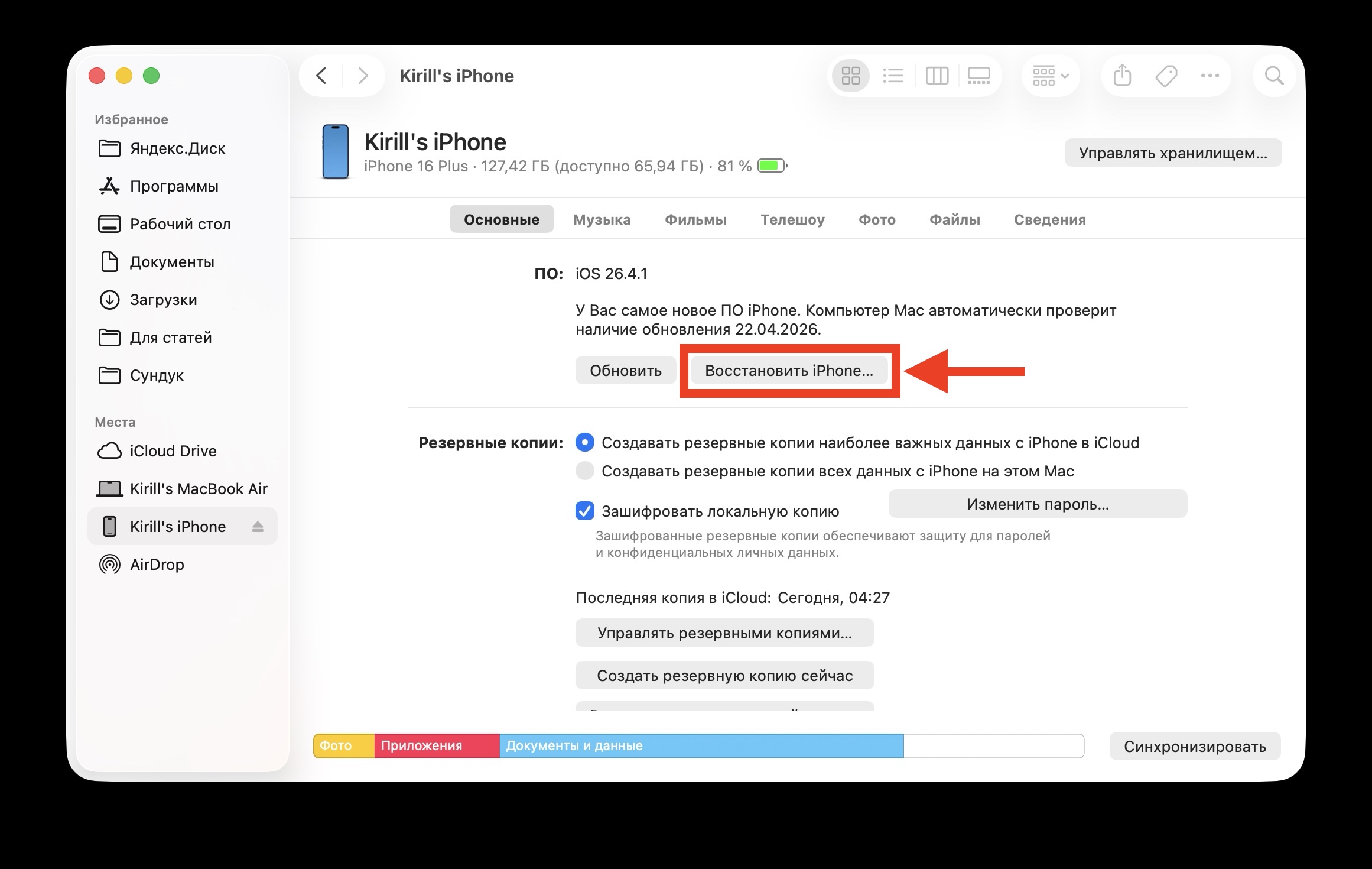
После перехода в режим восстановления вам придется восстанавливать смартфон с удалением всех данных
Подключите iPhone кабелем к компьютеру. Откройте Finder или iTunes. Затем на смартфоне выполните ту же комбинацию: быстро нажмите громкость плюс, быстро нажмите громкость минус, а затем зажмите боковую кнопку и держите — но не отпускайте, когда появится логотип Apple. Продолжайте держать, пока на экране iPhone не появится значок кабеля и компьютера. Это и есть Recovery Mode.
❗ПОДПИШИСЬ НА НАШ ЧАТИК В ТЕЛЕГРАМЕ. ТАМ ТЕБЕ ОТВЕТЯТ НА ЛЮБЫЕ ВОПРОСЫ
Компьютер обнаружит iPhone в режиме восстановления, и здесь уже выбирайте «Восстановить». Это сотрёт все данные на устройстве, но зато гарантированно вернёт iPhone к жизни.
iPhone зависает при установке iOS 26.4.1
Совсем недавно волна жалоб прокатилась после выхода iOS 26.4.1. У части пользователей iPhone намертво зависал в процессе установки. Ситуация стандартная — те же методы решения работают и здесь. Если столкнулись с этим, не паникуйте: принудительная перезагрузка или восстановление через компьютер решают проблему. Кстати, на бета-версии iOS 26.5 такая проблема не проявляется.
Проблема возникла недавно на iOS 26.4.1
Возможно, что именно из-за этой проблемы Apple в скором времени выпустит iOS 26.4.2. Правда iOS 26.4.1 компания при этом не отозвала, значит причина свежего апдейта скорее всего кроется в другом.
Восстановить данные после сбоя при обновлении iPhone
Если дело дошло до полного восстановления, данные с iPhone будут удалены. Но это не значит, что всё потеряно. Если у вас была включена резервная копия в iCloud или на компьютере через Finder/iTunes, после восстановления вы сможете вернуть всё обратно — приложения, фотографии, контакты, переписки.
Даже если резервной копии нет, введите свой Apple ID при настройке — и вернутся контакты, заметки, фотографии и другие данные, которые синхронизировались с iCloud. Вывод простой: делайте резервную копию перед каждым обновлением. Да, это очевидный совет, и да, его все игнорируют. До первого раза.
Как избежать зависания iPhone при следующем обновлении iOS
Несколько простых правил, которые снизят риск зависания при обновлении:
- Убедитесь, что на iPhone есть минимум 5–6 ГБ свободного места перед обновлением, а лучше держите всегда свободными 10% от заявленной памяти iPhone
- Подключитесь к стабильному Wi-Fi. Обновление через мобильный интернет — лотерея
- Зарядите iPhone хотя бы до 50% или подключите к зарядке на время обновления
- Не перезагружайте iPhone во время обновления. Полоска может стоять на месте несколько минут — это нормально
Читайте также: Новый глава Apple Джон Тернус: первый CEO, который знает, что внутри iPhone, iPad и Mac
Соблюдайте простые правила, а даже если возникают проблемы, не впадайте в панику. iPhone достаточно легко можно вернуть к жизни, хоть и придется немного повозиться с восстановлением приложений.