Поймать идеальный момент в видео и сохранить его как фото, казалось бы, дело пары секунд. Скриншот, и готово. Но если приглядеться, в кадр лезет всё лишнее: верхняя строка состояния, часы, заряд батареи, а иногда ещё и элементы плеера. Потом это приходится обрезать вручную. И если вы уже поставили iOS 27 по инструкции, то можете попробовать одну интересную фишку, которая забирает из ролика чистый кадр без мусора по краям. Рассказываю, как это работает и где её искать.
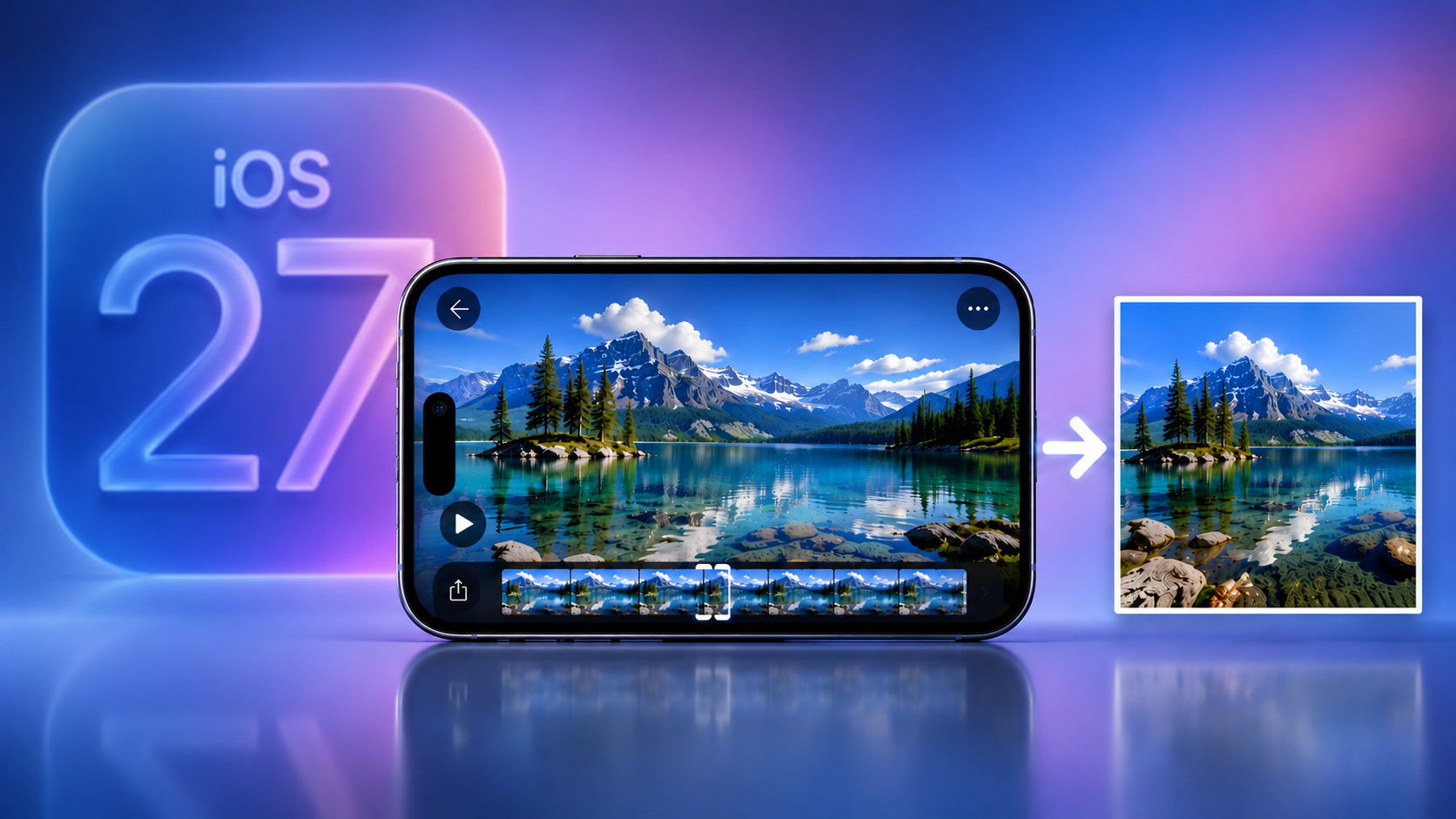
Одной кнопкой можно превратить выбранный кадр в полноценную фотографию
ПОДПИШИСЬ НА КАНАЛ "СУНДУК АЛИ-БАБЫ" В МАКС, ЧТОБЫ НЕ ПРОПУСКАТЬ САМЫЕ ТОПОВЫЕ ТОВАРЫ С ALIEXPRESS ПО ЛУЧШИМ ЦЕНАМ
Чем сохранённый кадр отличается от скриншота на iPhone
Скриншот удобен, спору нет. Но он снимает весь экран целиком. Значит, вместе с нужной сценой в картинку попадают часы, индикатор сигнала, вырез под камеру и кнопки управления воспроизведением. На большом дисплее iPhone это особенно бросается в глаза. В итоге вы получаете не кадр, а скрин интерфейса, который ещё надо довести до ума в редакторе.
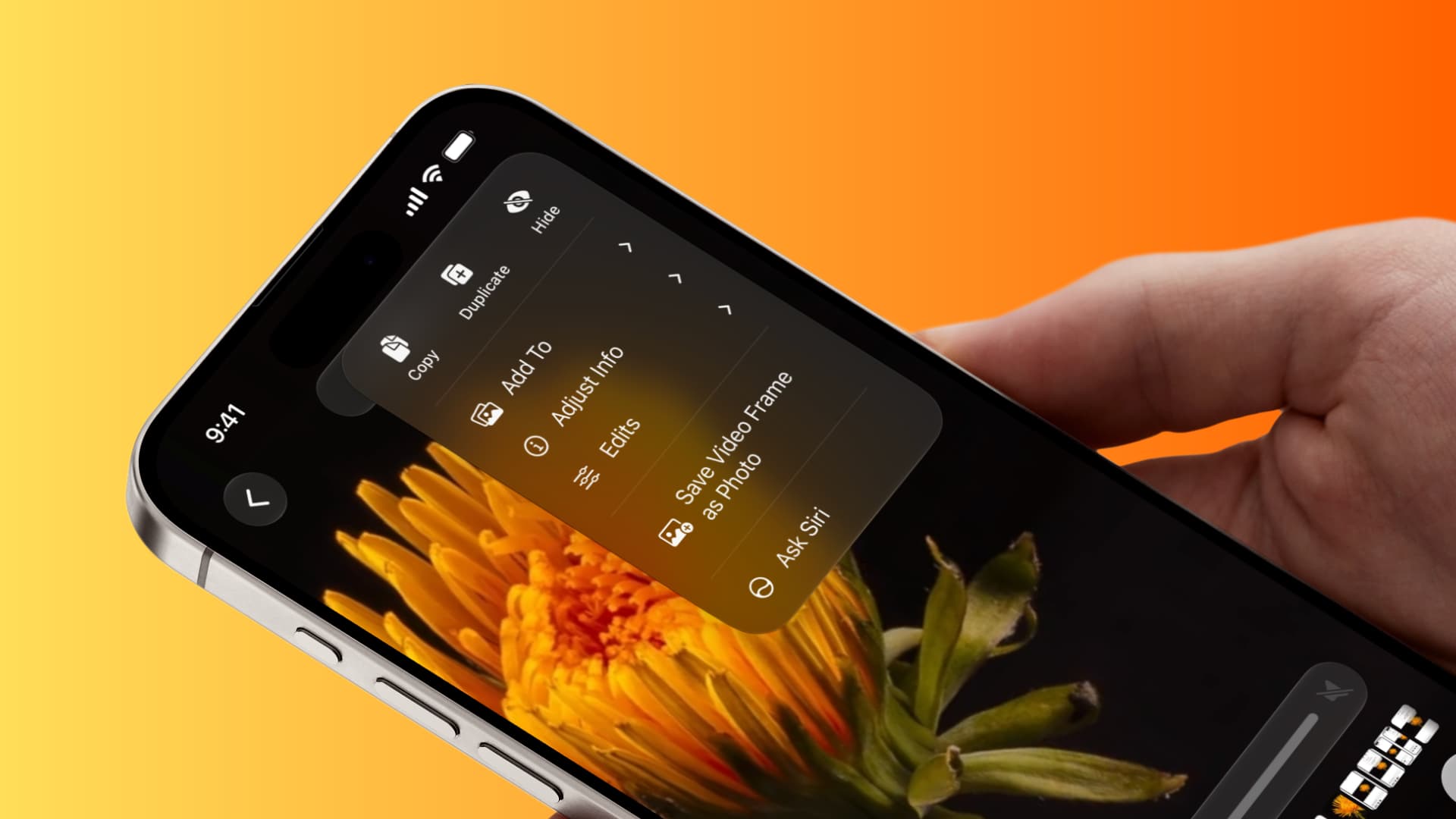
В приложении «Фото» появился новый переключатель
Новая функция работает иначе. Она берёт ровно тот кадр, который сейчас на экране, и сохраняет его как полноценную фотографию. Без полосок сверху, без иконок, без последующей обрезки. По сути это та же картинка, что и в самом видео, только вытащенная в отдельный файл. Это лишь одно из многих нововведений, а узнать, что нового в iOS 27 ещё, можно в нашем большом разборе.
Есть ещё момент, про который легко забыть. Скриншот всегда подгоняется под размер экрана вашего устройства. А кадр из видео сохраняется в родном соотношении сторон ролика. Снимали в 4K, и кадр будет в этом разрешении, а не в размере дисплея iPhone. Для тех, кто потом постит такие картинки или печатает их, разница ощутимая. Чёткость напрямую зависит от того, в каком качестве снято исходное видео.
Получается, для одной задачи теперь есть два инструмента. Скриншот, когда вам нужно зафиксировать весь экран с интерфейсом. И сохранение кадра, когда важна только сама сцена из видео.
Как сохранить фото из видео на iPhone и iPad
Сам процесс простой, всё делается внутри стандартного приложения Фото. Никаких сторонних программ ставить не нужно. Вот по шагам.
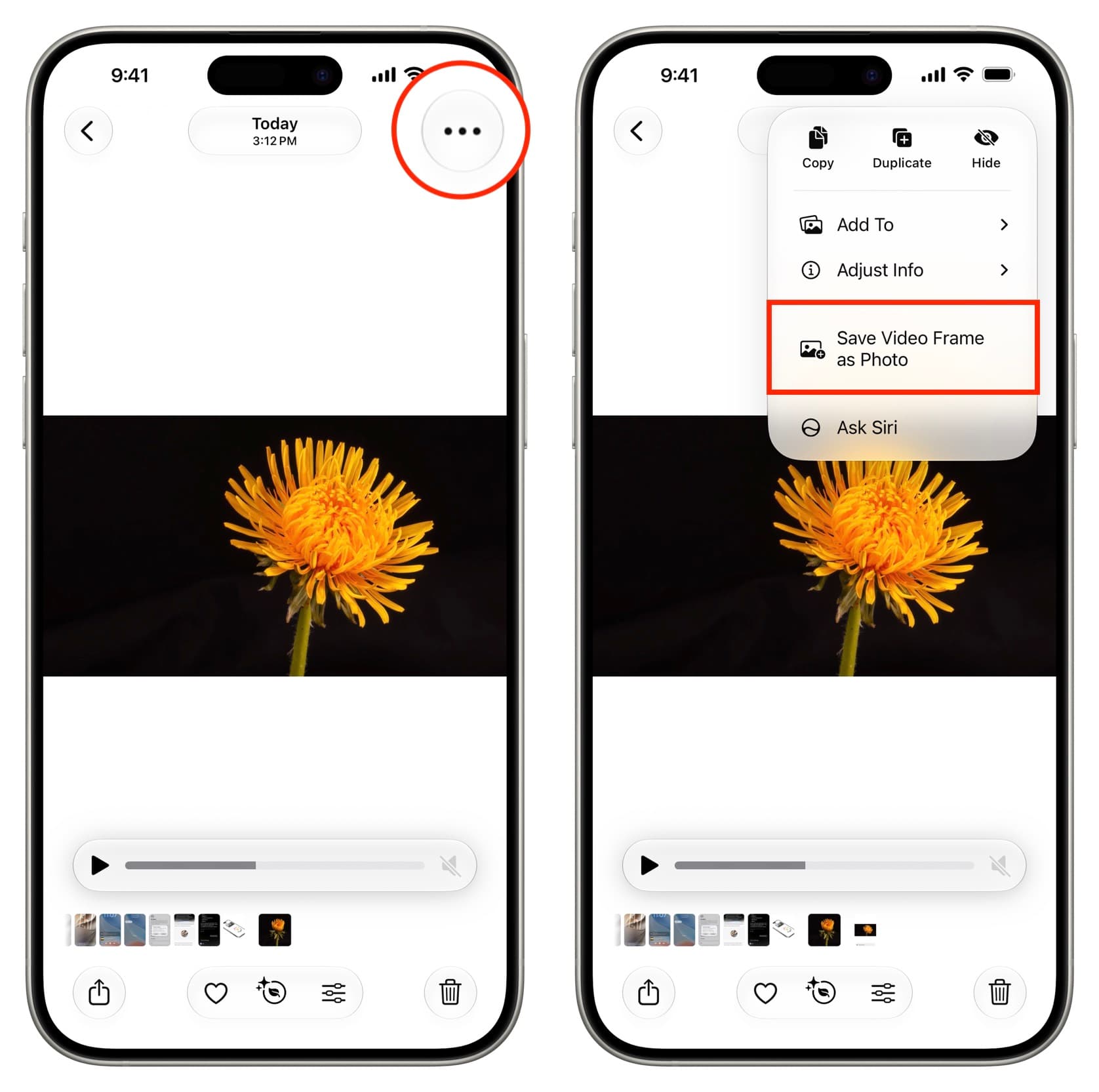
На айфоне всё работает проще простого
- Откройте приложение Фото на iOS 27 или iPadOS 27 и запустите нужное видео прямо в нём.
- Доведите ролик до нужного момента и поставьте на паузу. Технически функция срабатывает и без паузы, прямо во время проигрывания. Но если вам нужен конкретный кадр, лучше остановить видео, так вы точно поймаете то, что задумали.
- Нажмите на меню из трёх точек сверху и выберите пункт «Save Video Frame as Photo», то есть «Сохранить кадр как фото». В русской локализации формулировка будет похожей, по смыслу одинаковая.
- Вернитесь в основную медиатеку. Свежесохранённый кадр окажется самым последним снимком в ленте.
Всё, фотографию можно открывать, редактировать, отправлять в чат или ставить на обои. Маленький лайфхак для тех, кому нужен совсем точный момент. На паузе перематывайте видео покадрово: медленно ведите пальцем по полосе прокрутки, и ролик будет двигаться буквально по одному кадру. Это выручает, когда надо поймать резкое движение, прыжок, всплеск воды или удачную мимику. Глазом такой момент на обычной перемотке почти не угадать.
Хотите узнать про камеру iPhone ещё больше? Подписывайтесь на наши каналы в Telegram и МАКС, там разбираем все фишки съёмки и обработки.
Как сохранить кадр из видео на Mac
На компьютере логика ровно та же. Открываете видео в приложении Фото на macOS 27 Golden Gate, ставите на паузу в нужном месте и сохраняете кадр через то же контекстное меню. Никаких команд в Терминале и никаких конвертеров. Готовая фотография появится в библиотеке рядом с остальными снимками.
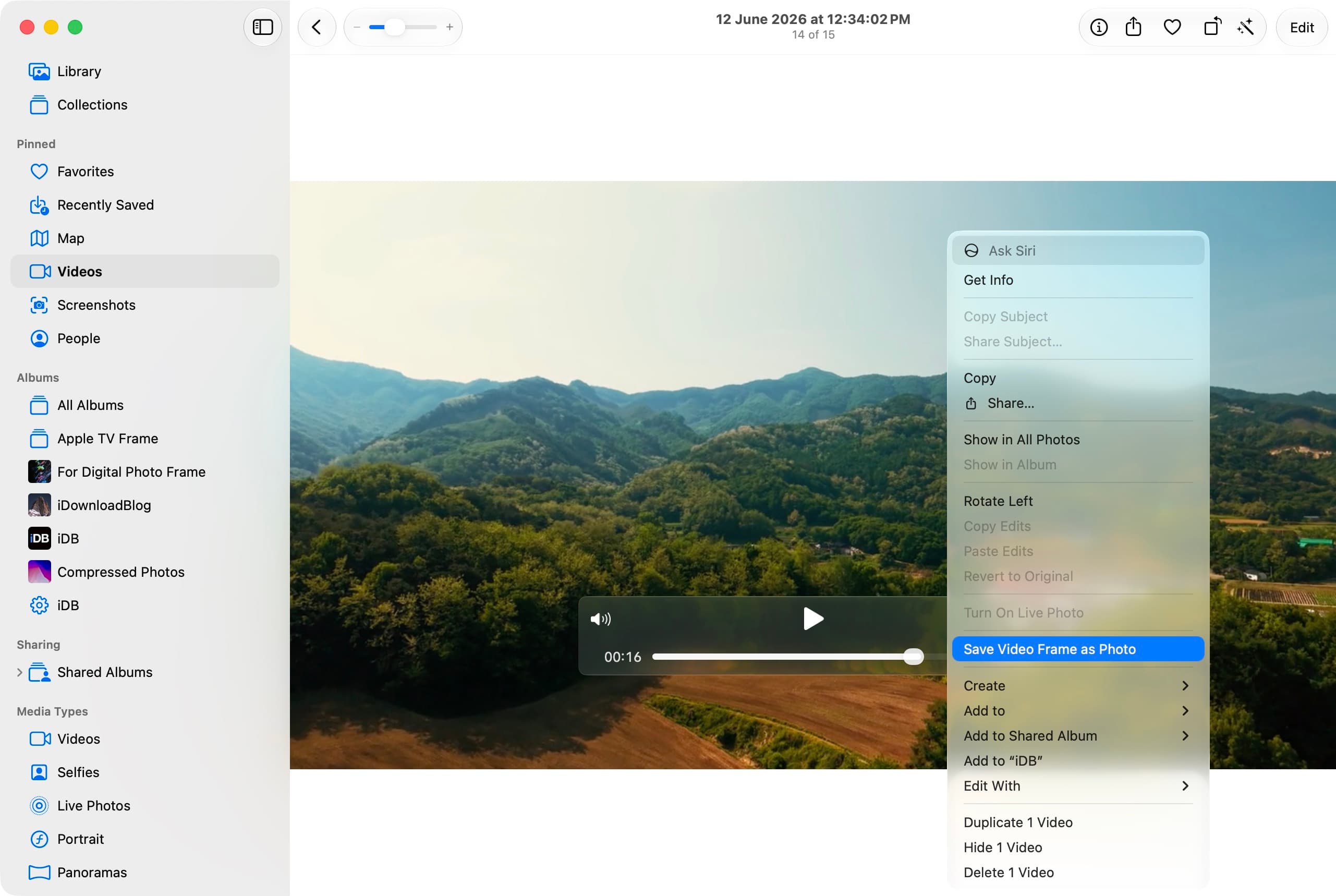
На Mac всё тоже работает через приложение «Фото»
Это удобно, если вы снимаете на iPhone, а обрабатываете уже за Mac. Видео и так синхронизируется через iCloud, а значит, вытащить из него кадр можно с того устройства, которое сейчас под рукой. Кстати, не лишним будет заранее проверить, какие iPhone, iPad и Mac вообще потянут свежую систему.
Где работает сохранение кадров из видео в iOS 27
Пара ограничений, чтобы вы не искали кнопку там, где её пока нет.
- Во-первых, функция живёт только в приложении Фото. В сторонних плеерах, в браузере, в Telegram или другом мессенджере её не будет. Хотите вытащить кадр из присланного видео, сначала сохраните ролик в медиатеку, а уже потом работайте с ним в Фото.
- Во-вторых, всё это часть iOS 27, iPadOS 27 и macOS 27 Golden Gate. На момент написания эти версии находятся в стадии беты для разработчиков. Стабильный релиз Apple традиционно выкатывает в сентябре, вместе с новой линейкой iPhone. То есть на массовых устройствах функция появится ближе к осени, когда обновление дойдёт до всех.
И небольшое уточнение по качеству. Кадр сохраняется в том разрешении, в каком записано видео. Если ролик сжатый или снят в невысоком качестве, чудес ждать не стоит, картинка будет ровно такой же, как в исходнике. Зато из видео в 4K вы получите вполне приличное фото. Не смогли найти нужный пункт меню или с ним возникли проблемы? Пишите в наш чатик в Telegram или МАКС, там вам точно помогут.
Если коротко, скриншоты ради сохранения сцены из видео можно постепенно забывать. Новый инструмент в iOS 27 делает то же самое, только чище и быстрее, без обрезки и лишних элементов на картинке. Пока функция доступна в бете, но к осени она дойдёт до всех. Как только обновитесь, загляните в меню из трёх точек в Фото, и вытаскивать нужные кадры станет привычным делом.