Если вам хоть раз нужно было срочно переслать скан договора или справки, вы почти наверняка открывали Заметки. Сканер там отличный, вопросов нет. Только неудобства начинаются уже после съемки: документ остается внутри заметки, и чтобы отправить его файлом, приходится сделать еще несколько лишних касаний. Я и сам так жил до недавнего времени, пока неожиданно для себя не наткнулся на тот же сканер в другом приложении Apple. Там он работает заметно удобнее, а вторая точка входа нашлась в программе, которая есть на каждом айфоне. Ниже расскажу, где спрятаны обе кнопки, чем они выигрывают у Заметок и какую держать под рукой.
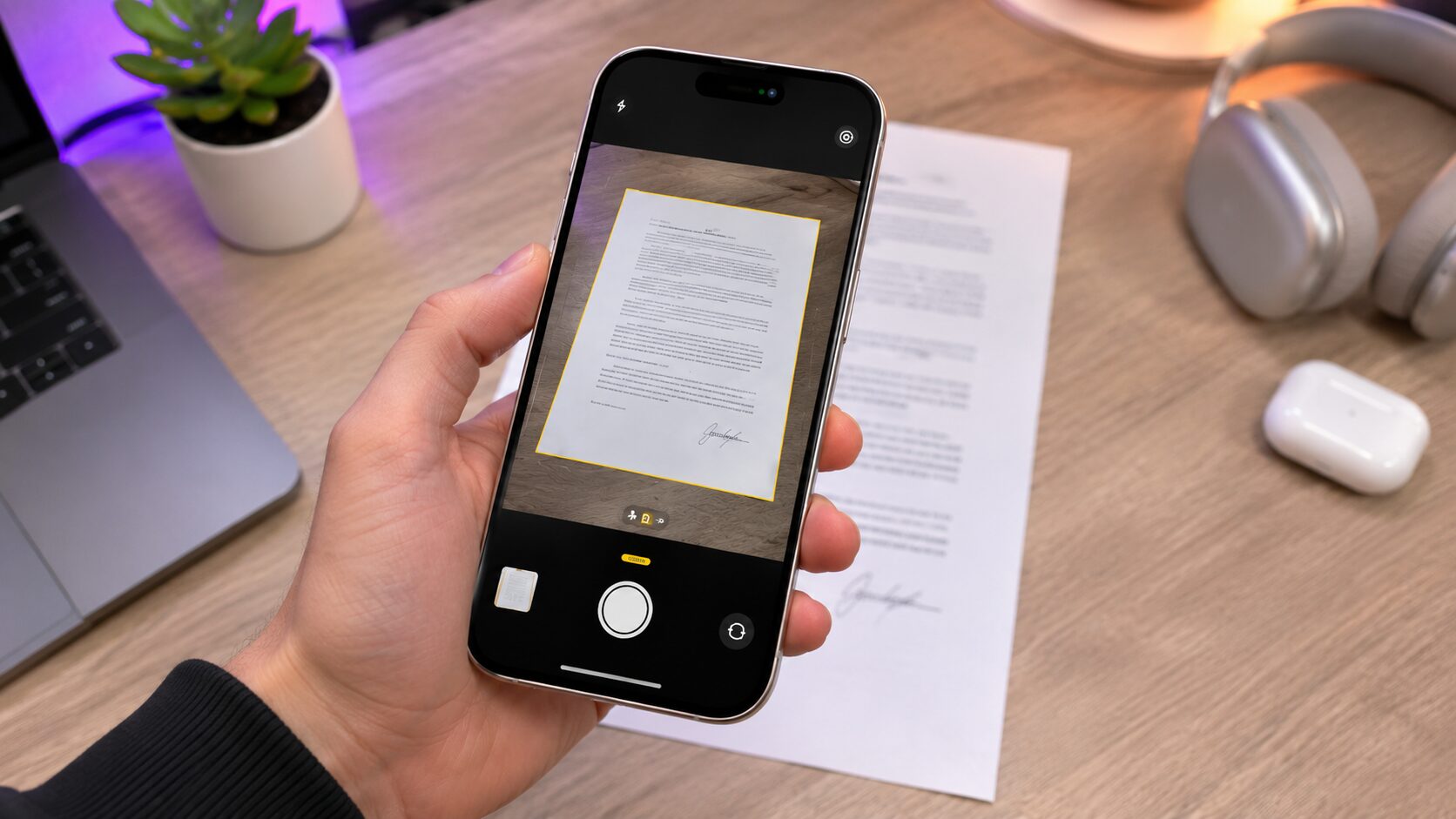
Человек держит iPhone над листом бумаги: сканер подсветил границы документа желтой рамкой
Заметки сканируют хорошо, а дальше начинается возня
Сам сканер в iOS один и тот же, где бы вы его ни вызвали. Он сам находит края листа, выравнивает перспективу и убирает тени, так что к качеству претензий нет. Если нужно собрать из уже сделанных снимков один файл, у нас есть отдельная инструкция, как сделать PDF из фото на iPhone. Но со сканером в Заметках проблема не в картинке, а в том, что с ней происходит потом.
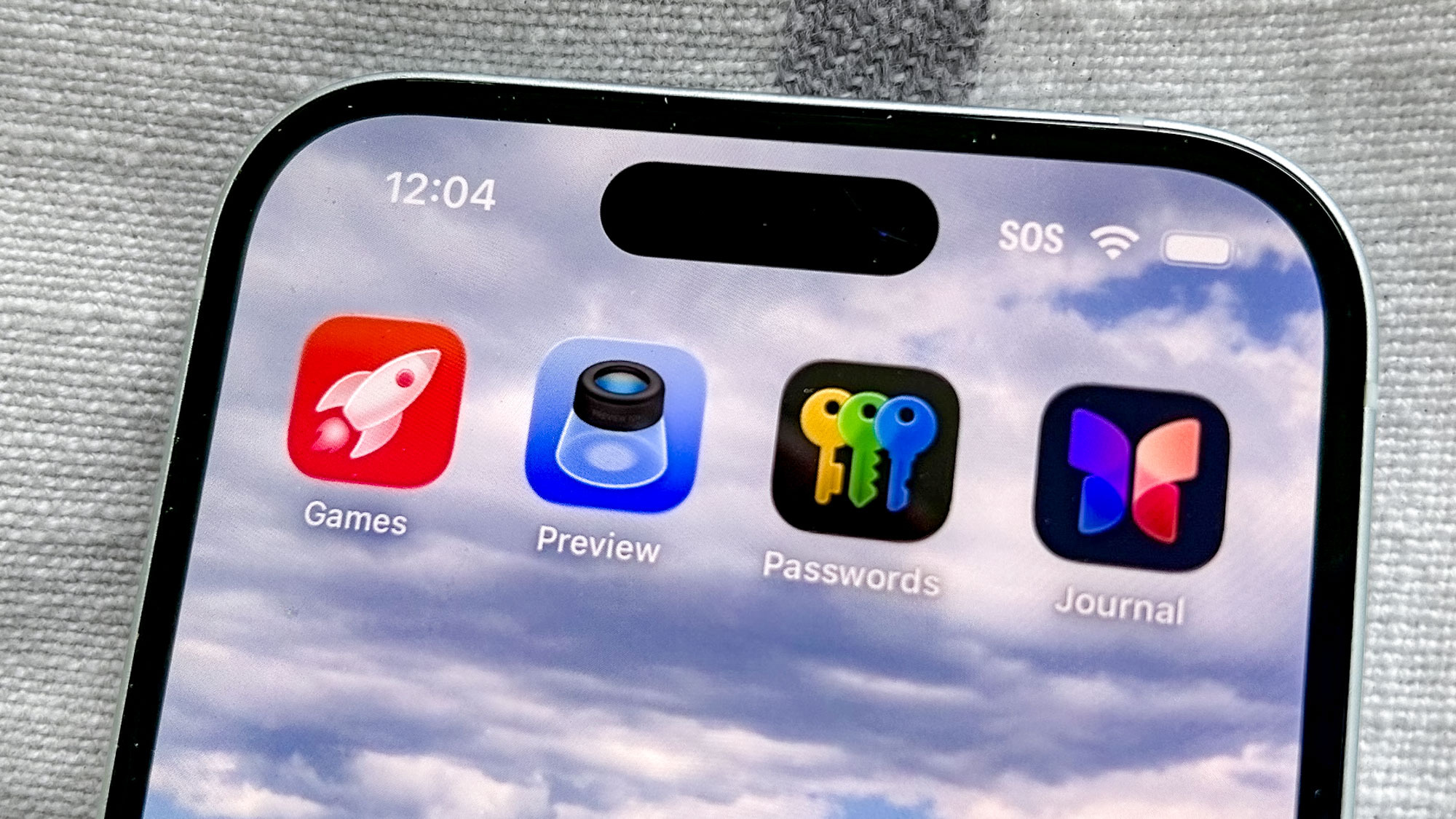
Иконка приложения Preview на рабочем столе iPhone рядом с приложениями Games, Passwords и Journal
Посчитайте шаги. Сначала нужно создать новую заметку, потом найти сканер в меню вложений, снять страницы и сохранить их. Готовый скан при этом живет не отдельным файлом, а вложением внутри заметки. Чтобы отправить его в мессенджер или по почте, надо открыть заметку, коснуться скана и уже оттуда нажать «Поделиться».
А в списке заметок остается пустышка без текста с одной картинкой внутри. После пятого такого документа список превращается в свалку, в которой ничего не найти через месяц. Раздражает это сильнее, чем кажется, особенно когда документы приходится сканировать часто.
В «Просмотре» сканер вынесен прямо на главный экран
«Просмотр» появился на iPhone вместе с iOS 26, и большинство до сих пор считает его просто читалкой PDF. Мы уже подробно разбирали, что еще умеет приложение «Просмотр», от подписи договоров до сжатия файлов. Но сканер в нем устроен так, что ради него одного приложение стоит вытащить на первый экран.
Кнопка сканирования здесь лежит на главном экране, сразу под «Новым документом». Порядок действий такой:
- Откройте приложение «Просмотр». Если не можете его найти, свайпните вниз на рабочем столе и начните вводить название в поиске.
- Нажмите «Отсканировать документы».
- Наведите камеру на лист и дождитесь, пока сканер сам сделает снимок, либо нажмите на белую кнопку затвора.
- Переходите к следующей странице: все листы соберутся в один файл.
- Нажмите «Сохранить» в правом нижнем углу.
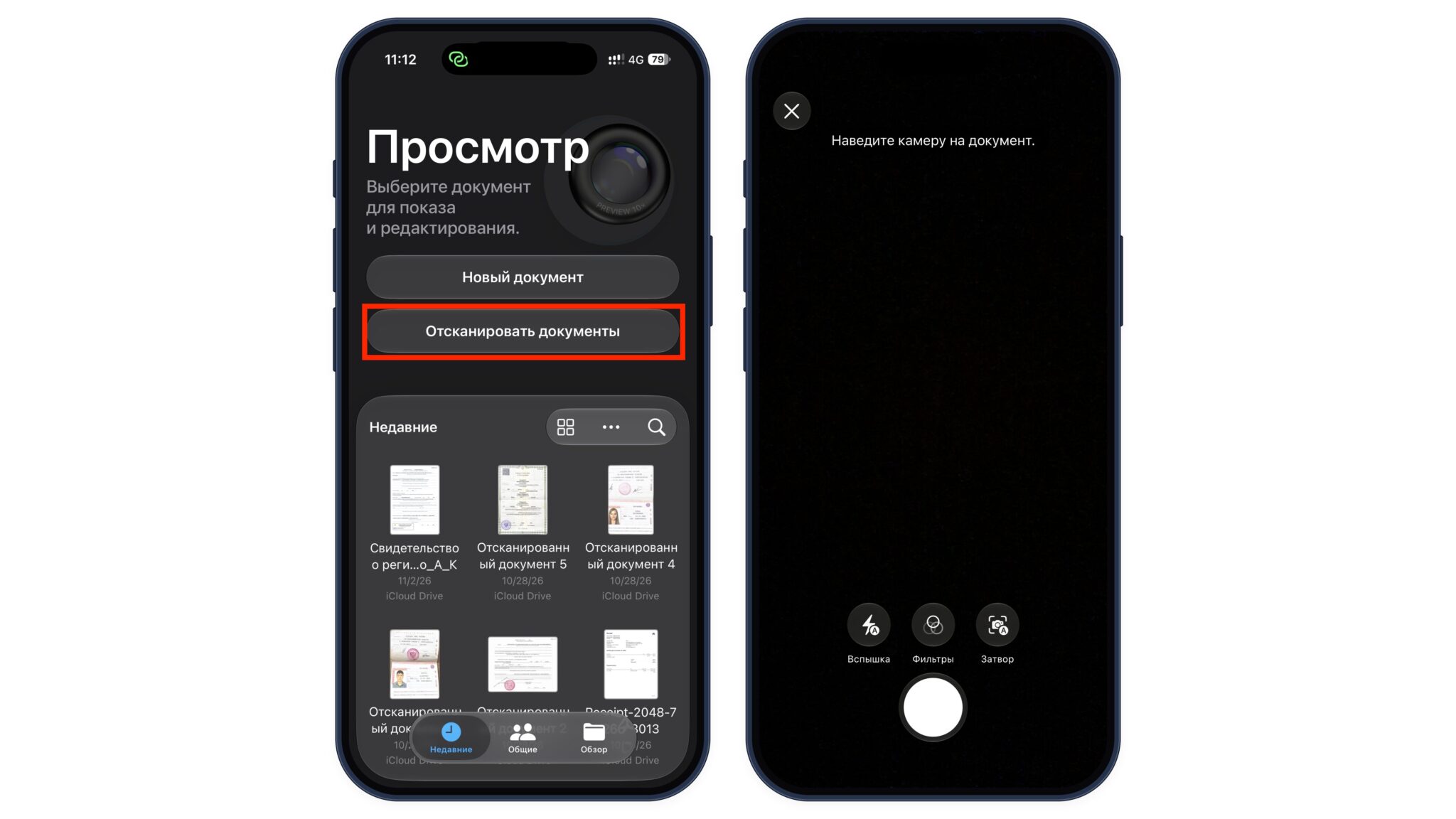
Главный экран приложения «Просмотр» с кнопкой «Отсканировать документы» и открытый сканер с кнопками «Вспышка», «Фильтры» и «Затвор»
После сохранения скан сразу открывается как готовый PDF-файл, а копия падает в iCloud Drive и появляется в разделе «Недавние» на главном экране. Отсюда документ можно разметить, подписать или сразу отправить через «Поделиться». Никаких промежуточных заметок и вложений: снял, нажал, отправил.
Обратите внимание на три кнопки над затвором. «Вспышка» и «Затвор» по умолчанию стоят в автоматическом режиме: если сканер упорно не хочет снимать сам, переключите затвор на ручной. В «Фильтрах» есть цветной вариант, оттенки серого, черно-белый и обычное фото. Для паспорта или документа с печатью я бы оставил цвет, а для распечатанного текста черно-белый фильтр дает самый чистый и легкий файл.
Имя скана по умолчанию ничего не говорит: «Отсканированный документ 4», «Отсканированный документ 5». Лучше переименуйте файл сразу, задержав на нем палец в «Недавних». Потом сами себе скажете спасибо, когда будете искать нужную справку перед поездкой в МФЦ.
В «Файлах» кнопка прячется за тремя точками
Второй способ работает почти так же, но удобен, когда документ сразу нужно положить в конкретное место. В приложении «Файлы» сканер появился еще в iOS 13, просто искать его мало кому приходит в голову. Скан сохраняется ровно в ту папку, которая у вас открыта, поэтому сначала выберите папку, а уже потом включайте камеру.
- Откройте «Файлы» и перейдите на вкладку «Обзор».
- Зайдите в нужную папку в iCloud Drive или «На iPhone».
- Нажмите на три точки в правом верхнем углу.
- Выберите «Отсканировать документы».
- Снимите страницы и нажмите «Сохранить».
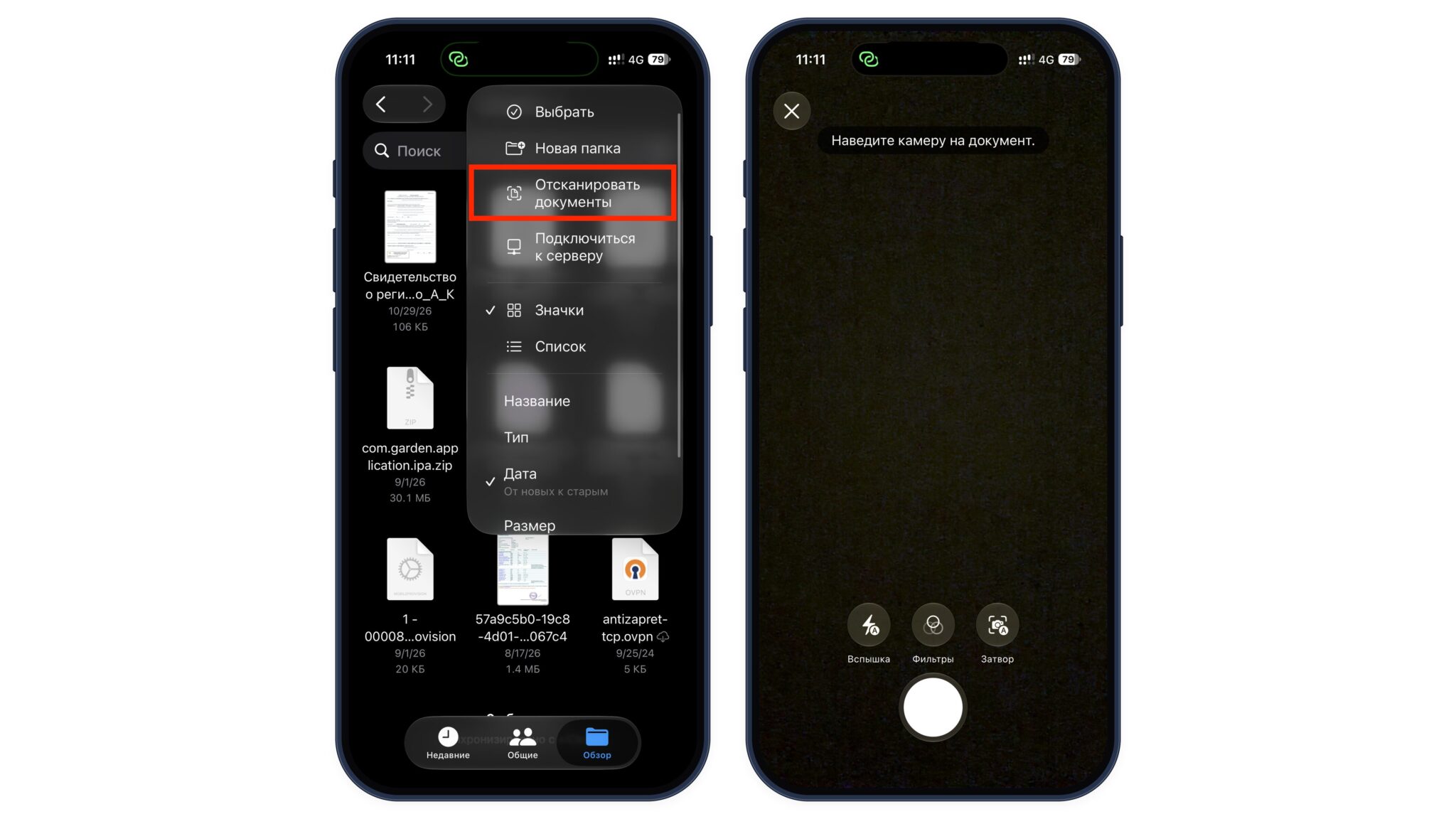
Меню трех точек в приложении «Файлы» с пунктом «Отсканировать документы» и сканер с подсказкой «Наведите камеру на документ»
Сканер внутри тот же самый, с теми же фильтрами, вспышкой и автоматическим затвором. Готовый PDF сразу ложится в папку рядом с остальными документами, и его можно переслать, задержав на нем палец и выбрав «Поделиться». Если файлы лежат в iCloud Drive, этот же скан через минуту будет и на Mac, и на iPad.
Удобно завести в «Файлах» отдельную папку под документы семьи: свидетельства, полисы, договоры. Сканировать прямо в нее быстрее, чем потом перетаскивать файлы с места на место. Не нашли у себя пункт «Отсканировать документы» в меню? Пишите в наш чат в Telegram или МАКС, там подскажут, в чем дело.
Для разовой справки и для архива нужны разные кнопки
По сути оба приложения делают одно и то же, разница только в том, что вы собираетесь делать со сканом дальше. Если документ нужен прямо сейчас, например, отправить в банк копию паспорта или скинуть HR подписанное заявление, открывайте «Просмотр». Кнопка на первом экране, файл сразу готов к отправке, и тут же можно поставить подпись. А такие функции iPhone, которые незаметно заменяют привычные вещи, мы собрали в подборке о том, какие инструменты заменит айфон.
Если же вы собираете домашний архив или сканируете пачку документов по одной теме, удобнее «Файлы». Там вы сами решаете, в какую папку ляжет скан, и не тратите потом время на сортировку. Заметки при этом никуда не денутся: им я бы оставил случаи, когда к скану нужно дописать текст, например, пометку, кому и когда его отправили.
Пара мелочей, которые сильно влияют на результат. Кладите лист на темную поверхность, тогда сканер точнее находит края. И не снимайте под лампой, которая бликует на глянцевой бумаге. Если сканировать приходится часто, проще поставить над столом держатель для телефона: такие с гибкой ножкой и прищепкой нередко попадают в «Сундук Али-Бабы» в МАКС. А о новых полезных мелочах в iOS 27 мы пишем в наших каналах в Telegram и МАКС, подписывайтесь, чтобы не наткнуться на них через год случайно, как я.